Zorin OS 18正式发布, 短短一个月内下载量就突破了 100 万。它包含了众多全新功能和改进,因此许多用户已经迫不及待地想要升级到这款用户友好、界面美观的 Linux 发行版的最新稳定版本。如果您也是其中之一,那么您来对地方了。
虽然升级过程相对简单,但稳妥起见,最好还是按照正确的步骤和顺序进行操作。而这正是本文的目的。
我将带您逐步完成从 Zorin OS 17 升级到 18 的过程,涵盖所有关键步骤。大多数情况下,整个过程通常需要 30 到 60 分钟。毋庸置疑,以下所有内容均经过测试验证,确保有效。那么,让我们开始吧。

步骤 1:进行系统备份
虽然并非强制步骤,但强烈建议您执行此操作。在继续操作之前,请先创建系统快照。您可以使用 Zorin 内置的备份工具,它可以轻松创建完整的系统备份。这样,如果出现任何问题,您可以将系统恢复到之前的状态。
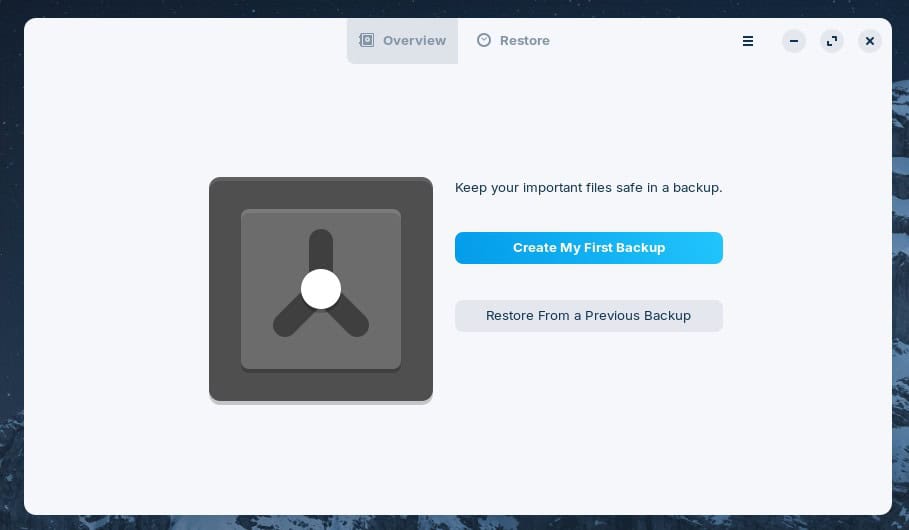
进行系统备份。
您可以在“开始菜单” > “实用工具” > “备份”下找到“备份”应用程序。
步骤 2:更新所有软件
请确保您的 Zorin 17 系统已完全更新。打开“软件更新程序”(开始菜单>系统工具>软件更新程序)。如有任何可用更新,请先安装(必要时重启),然后再继续。
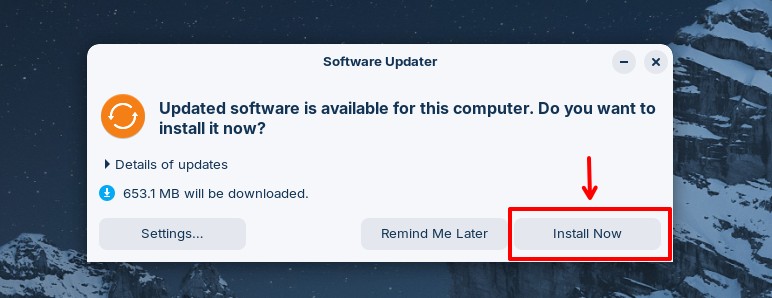
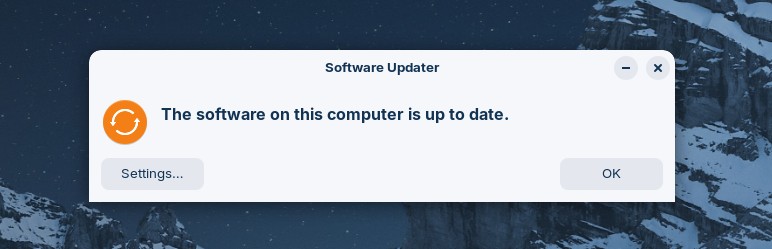
然后再次打开应用程序,确认没有待处理的更新。一切就绪且准备工作完成后,即可进行实际升级。
这是我们升级到 Zorin OS 18 之前完全更新的 Zorin OS 17.3 系统。
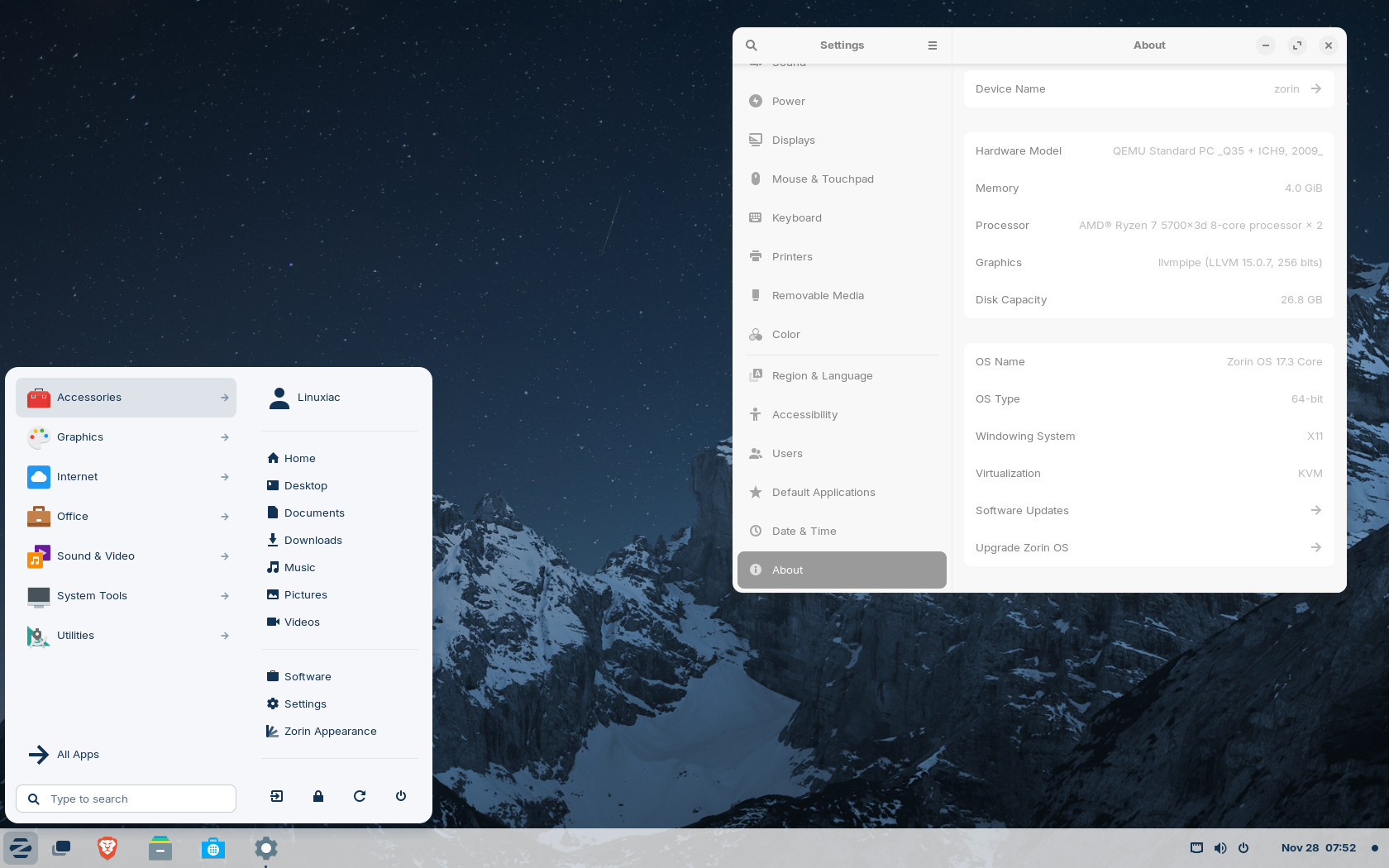
步骤 3:从 Zorin OS 17 升级到 Zorin OS 18
打开终端(开始菜单>实用工具>终端)并运行:
gsettings set com.zorin.desktop.upgrader show-test-upgrades true代码语言: Bash (bash )这条命令的作用是什么?由于 Zorin 目前将官方升级流程视为测试阶段,因此该命令允许图形化升级程序显示通常隐藏的升级选项。
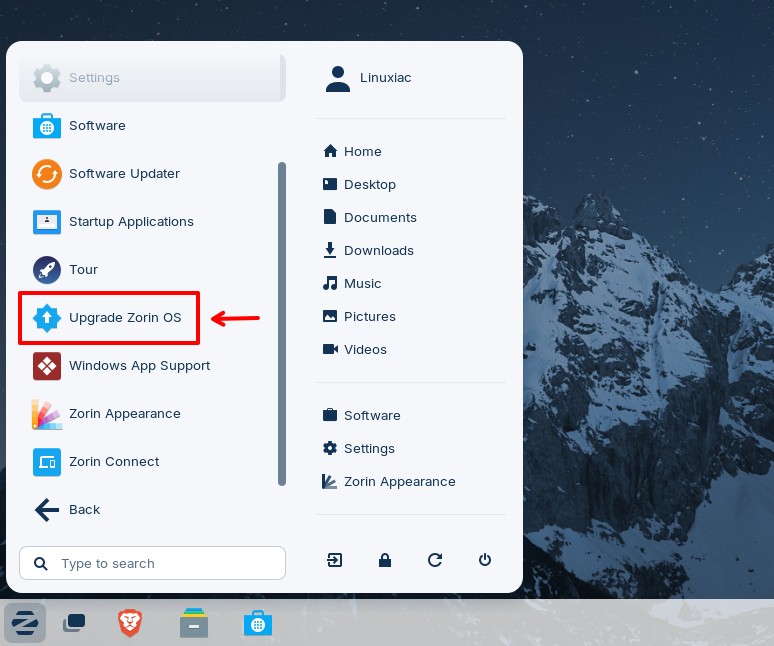
现在,打开Zorin 菜单>系统工具>升级 Zorin 操作系统。
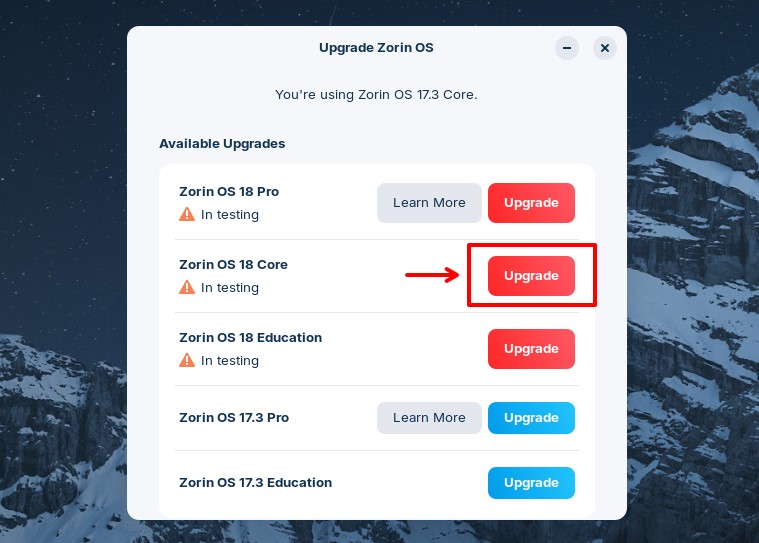
你会看到几个选项。由于我们使用的是 Zorin OS Core(很可能你也正在使用这个版本),请点击当前版本的“升级”按钮。如果你使用的是专业版或教育版,请选择相应的升级选项。
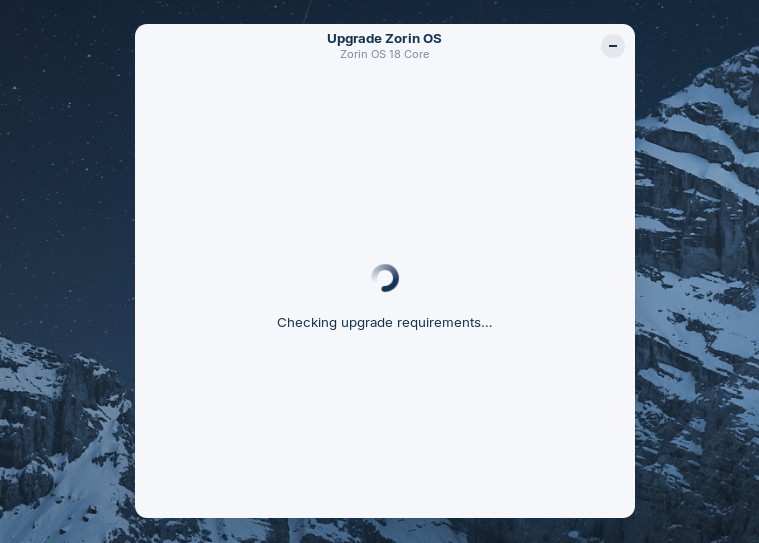
系统开始检查升级要求,这通常需要 1 到 2 分钟。
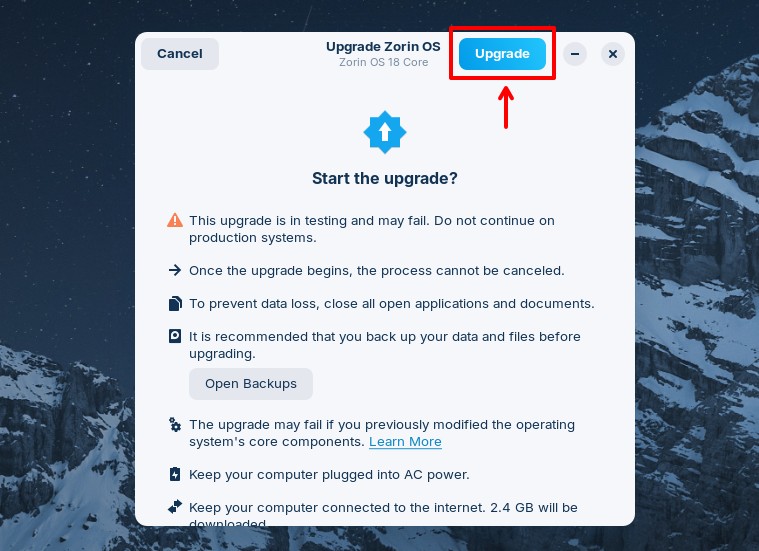
完成后,您会在右上角看到一个“升级”按钮。点击它即可开始从 Zorin 17 升级到 Zorin 18。
您需要耐心等待,因为这个过程需要一些时间。具体时间取决于您的硬件配置和已安装的应用数量,但对大多数人来说,大约需要 30-40 分钟。
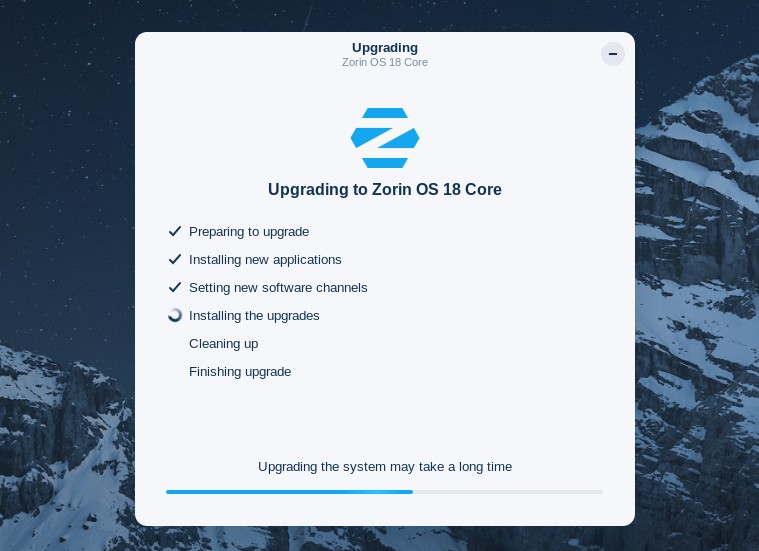
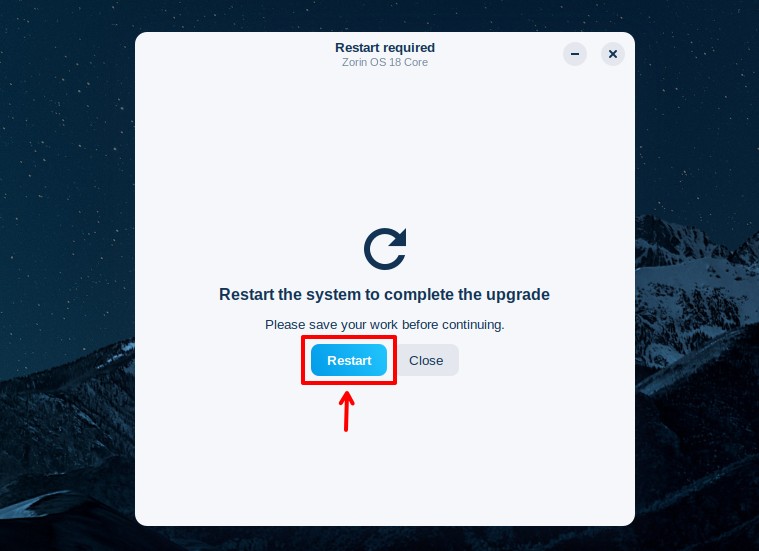
当整个过程完成且一切顺利后,您会看到一个提示,要求您重新启动计算机。请按照提示操作。
升级完成。您的 Zorin OS 系统已从 17 成功升级到 18。登录即可享受全新升级的 Zorin OS 18 系统。
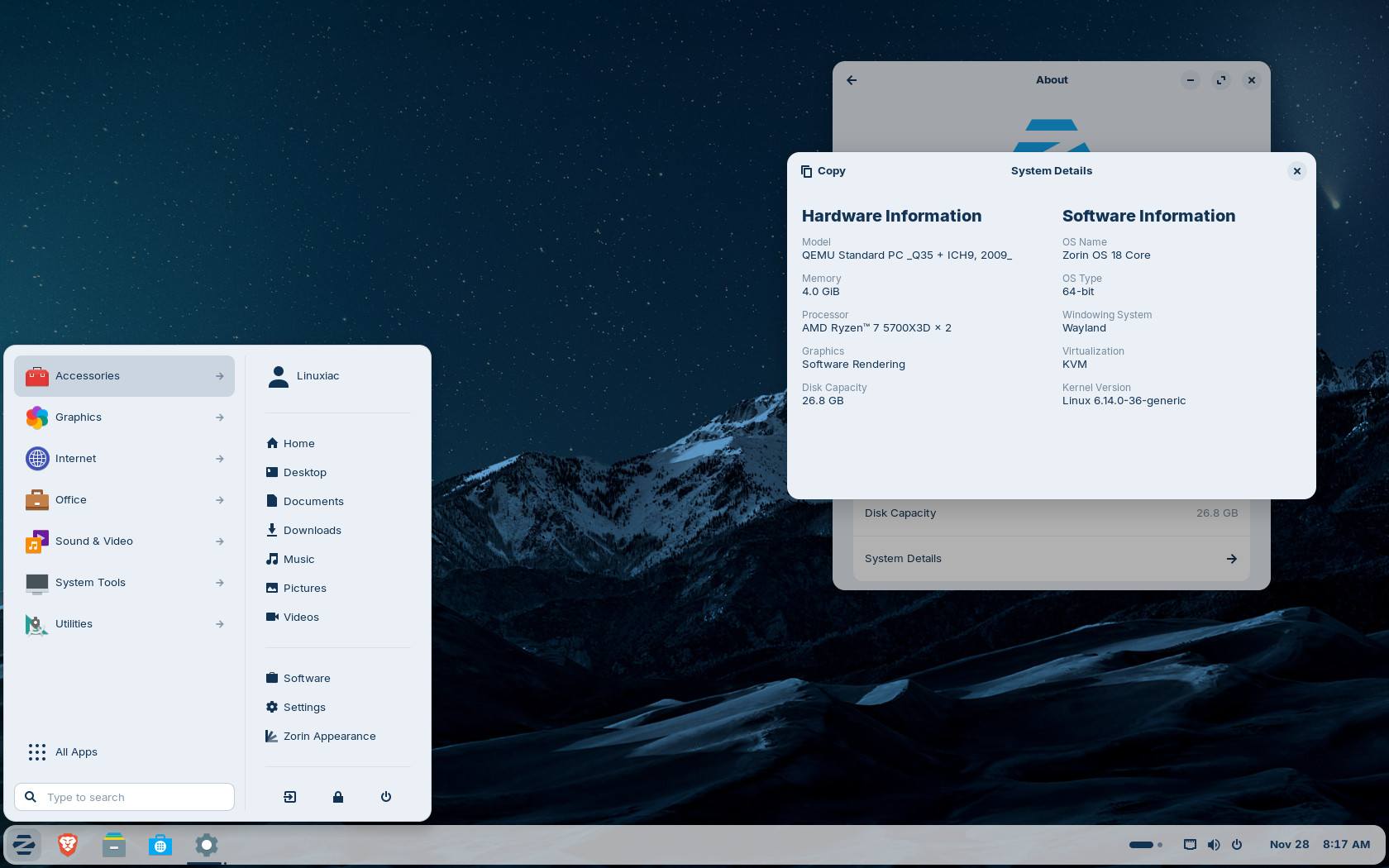
如您所见,只要有正确的指导,从 Zorin OS 17 升级到 Zorin OS 18 相对容易。整个过程我大约花了一个小时。如需更多帮助,请查看 Zorin 官方升级指南。