Pop!_OS 24.04 LTS 已正式发布,带来了诸多改进,最引人注目的莫过于全新的 COSMIC 1.0 桌面环境。相比之下,Pop!_OS 22.04 LTS 的用户仍然在使用其前身——一个基于 GNOME 桌面深度定制的版本,该版本使用了 System76 自行开发的补丁和修改。
鉴于此,许多用户自然希望升级到 Pop!_OS 24.04 LTS 以体验新功能。值得庆幸的是,System76 让升级过程变得非常简单,而您也来对了地方,本文将详细介绍具体的升级步骤。
本指南将引导您完成从 Pop!_OS 22.04 LTS 升级到 24.04 LTS 的过程,涵盖所有关键步骤。大多数情况下,整个过程通常需要 30 到 60 分钟。毋庸置疑,以下所有内容均经过测试,确保有效。
步骤 1:进行系统备份
虽然并非强制步骤,但强烈建议您执行此步骤。在继续操作之前,请使用您熟悉的系统快照工具之一创建系统快照。这样,如果出现问题,您可以轻松地将系统恢复到之前的状态。
但是,如果您不想采用上述方法,您可以改用如下所示的命令,该命令会将所有更关键的目录及其内容归档到 tar.gz 归档中。
sudo tar czf /popos.tar.gz \
     --exclude=/popos.tar.gz \
     --exclude=/dev \
     --exclude=/run \
     --exclude=/mnt \
     --exclude=/proc \
     --exclude=/sys \
     --exclude=/tmp \
     --exclude=/media \
     --exclude=/lost+found \
     /代码语言: Bash  (bash )
如有需要,可随意添加更多“ –exclude= ”参数。最后,该命令会在根分区 (/) 上创建一个名为“ popos.tar.gz ”的文件,其中包含所有文件的备份。理想情况下,您应该在开始升级之前将该文件传输到另一台计算机或驱动器。
步骤 2:更新所有软件
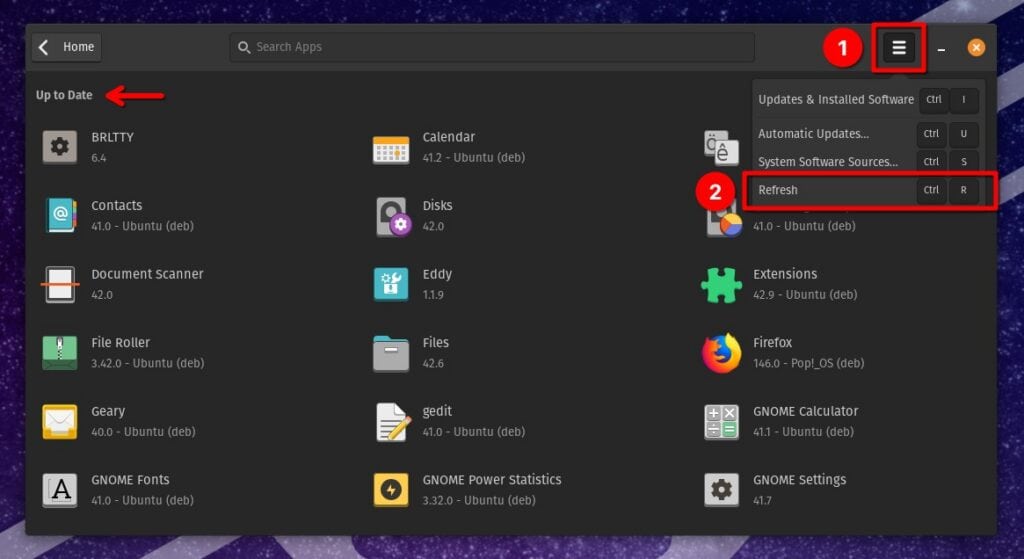
请确保您的 Pop!_OS 系统已完全更新至 22.04 版本。打开 Pop!_Shop 应用,点击右上角的汉堡菜单,然后选择“刷新”。如果有任何可用更新,请先安装(必要时重启),然后再继续。之后,确认没有待处理的更新。
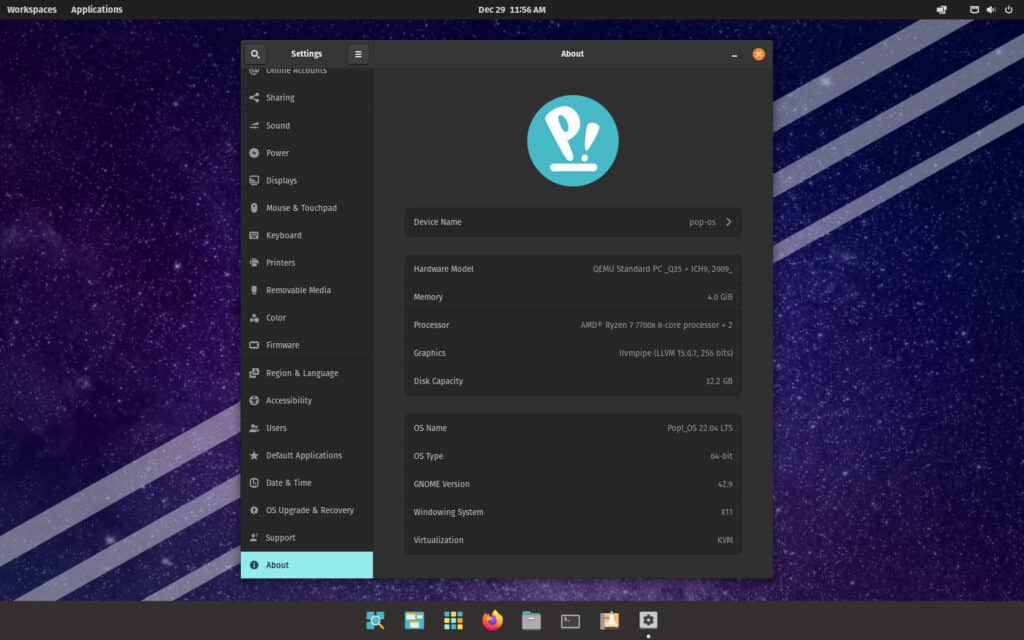
这是我们升级到 24.04 LTS 之前完全更新的 Pop!_OS 22.04 LTS 系统。
步骤 3:从 Pop!_OS 22.04 LTS 升级到 Pop!_OS 24.04 LTS
现在到了正式升级的时候了。令人惊讶的是,整个过程只需要运行一条命令。打开终端应用程序并运行以下命令:
pop-upgrade release upgrade -f代码语言: Bash (bash )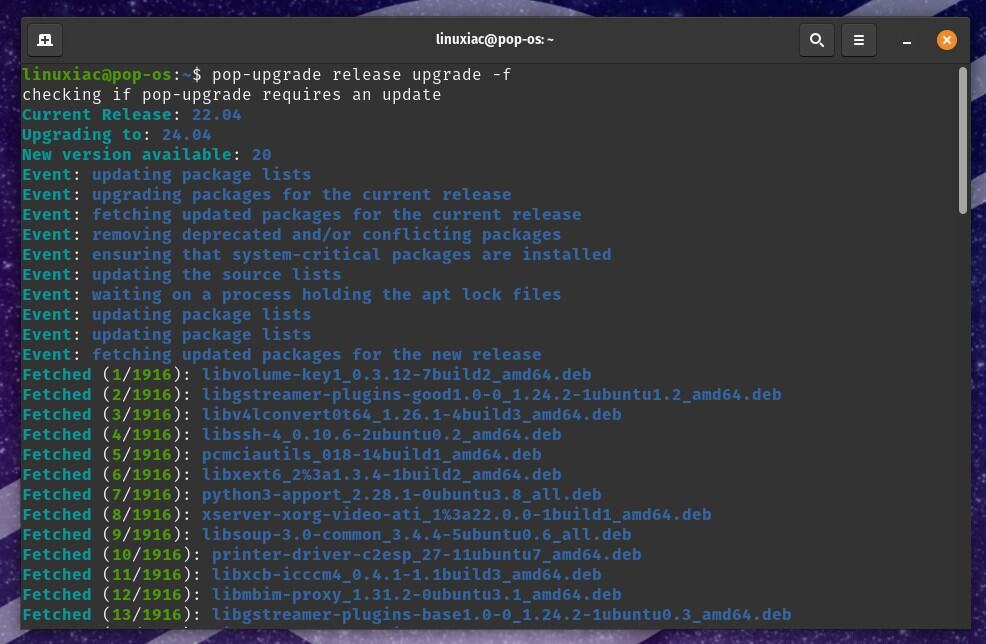
系统将运行必要的检查,然后开始下载更新所需的所有软件包。请耐心等待,此过程可能需要一些时间。
下载完成后,系统会提示您重启以使更改生效。请重启系统。
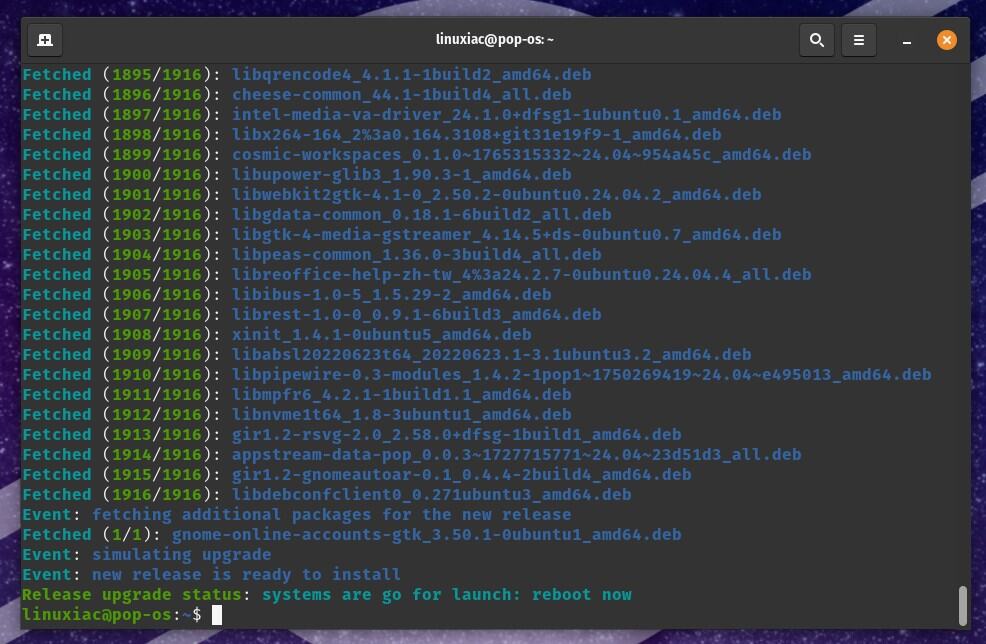
sudo reboot代码语言: Bash (bash )完成上述步骤后,更新过程将继续。请耐心等待更新完成。具体时间取决于您的硬件配置和已安装的应用数量,但大多数情况下大约需要 20-30 分钟。
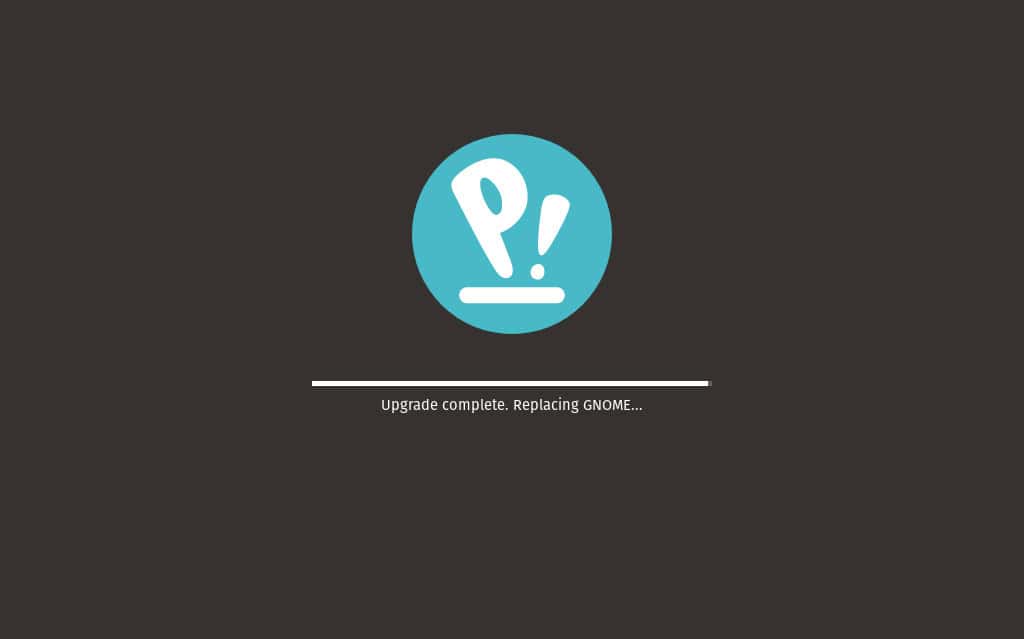
升级完成!您的 Pop!_OS 系统已从 22.04 LTS 成功升级至 24.04 LTS。登录即可体验 COSMIC 的强大功能。
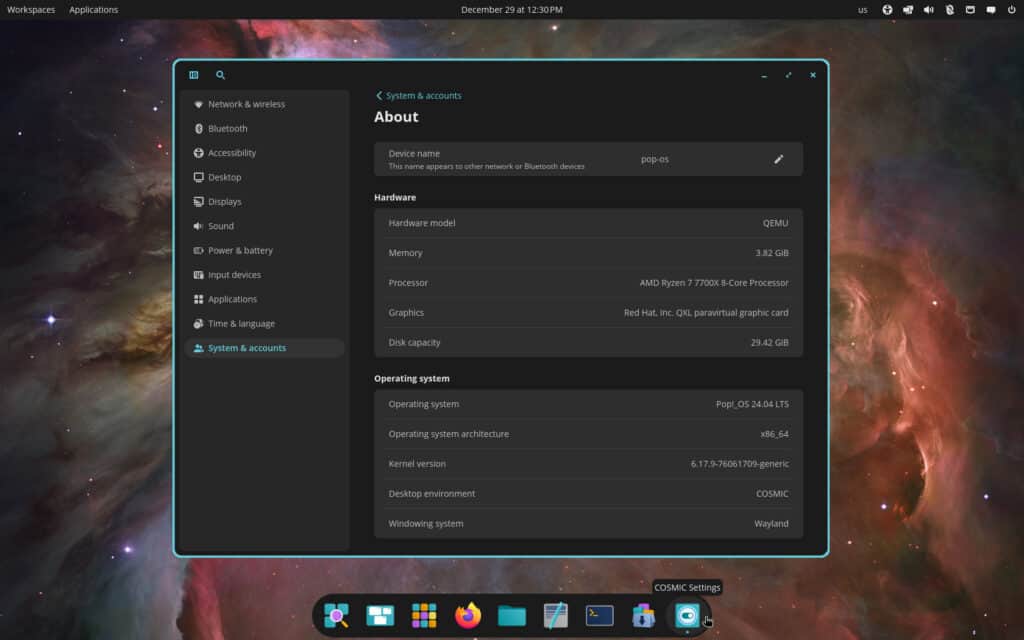
如您所见,在正确的指导下,从 Pop!_OS 22.04 LTS 升级到 24.04 LTS 相对容易。整个过程大约花了 30 分钟。但是,如果您仍然坚持使用完全基于图形用户界面 (GUI) 的升级方式,而不使用终端,System76 表示,用户将从 2026 年 1 月开始在操作系统中收到升级通知。