Ubuntu 26.04 LTS (Resolute Raccoon) 已经发布,许多 Ubuntu 24.04 LTS (Noble Numbat) 用户可能迟早会想要升级到新的长期支持版本。
本教程将引导您使用标准的命令行升级工具,将 Ubuntu 24.04 LTS 升级到 Ubuntu 26.04 LTS。升级过程很简单,但与任何重大系统升级一样,请务必在确保数据安全后再进行操作。
步骤 1:进行系统备份
虽然并非强制步骤,但强烈建议您执行此步骤。在继续操作之前,请使用您熟悉的系统快照工具之一创建系统快照。这样,如果出现任何问题,您都可以安全地将系统恢复到之前的状态。
但是,如果您不想采用上述方法,您可以改用如下所示的命令,该命令会将所有更关键的目录及其内容归档到 tar.gz 归档中。
sudo tar czf /2404lts.tar.gz \
     --exclude=/2404lts.tar.gz \
     --exclude=/dev \
     --exclude=/run \
     --exclude=/mnt \
     --exclude=/proc \
     --exclude=/sys \
     --exclude=/tmp \
     --exclude=/media \
     --exclude=/lost+found \
/代码语言: Bash (bash )如有需要,可随意添加更多–exclude=参数。该命令会2404lts.tar.gz在根目录下创建一个名为 `<filename>` 的压缩文件。之后,将其移动到另一个驱动器、另一台计算机或远程计算机。将备份保留在同一磁盘上并非真正的安全保障。
步骤 2:完全更新 Ubuntu 24.04 LTS
接下来,请确保当前 Ubuntu 24.04 LTS 系统已完全更新,然后再开始版本升级。打开终端并运行以下命令:
sudo apt update
sudo apt upgrade代码语言: Bash  (bash )
如果有待处理的 Snap 更新,也请应用它们:
sudo snap refresh代码语言: Bash (bash )然后删除不再需要的软件包:
sudo apt autoremove --purge代码语言: Bash (bash )此时系统应该没有任何待处理的软件包更新。请重启系统后再继续:
sudo reboot代码语言: Bash (bash )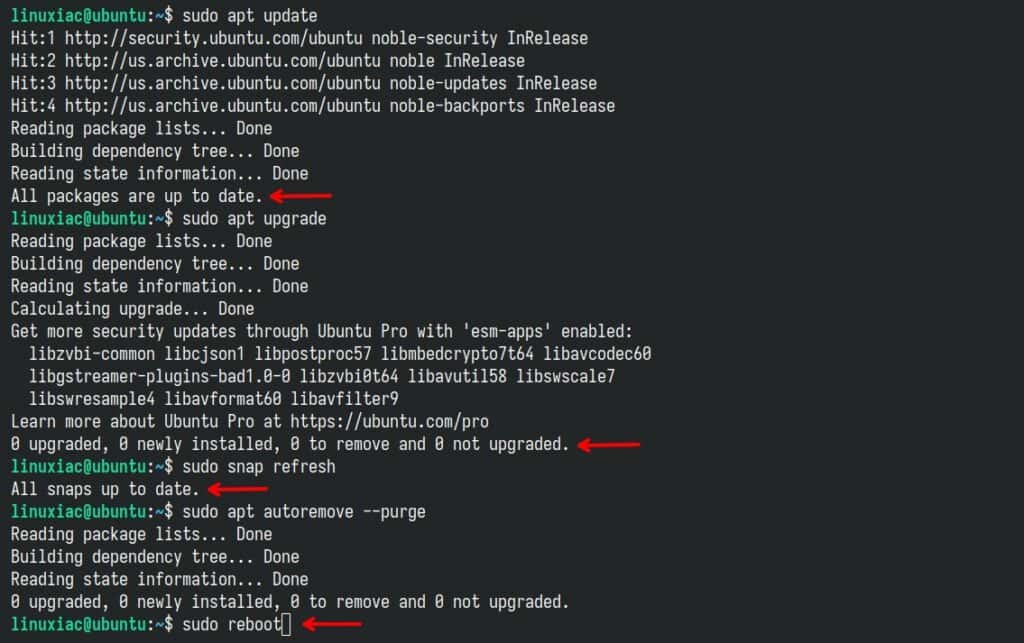
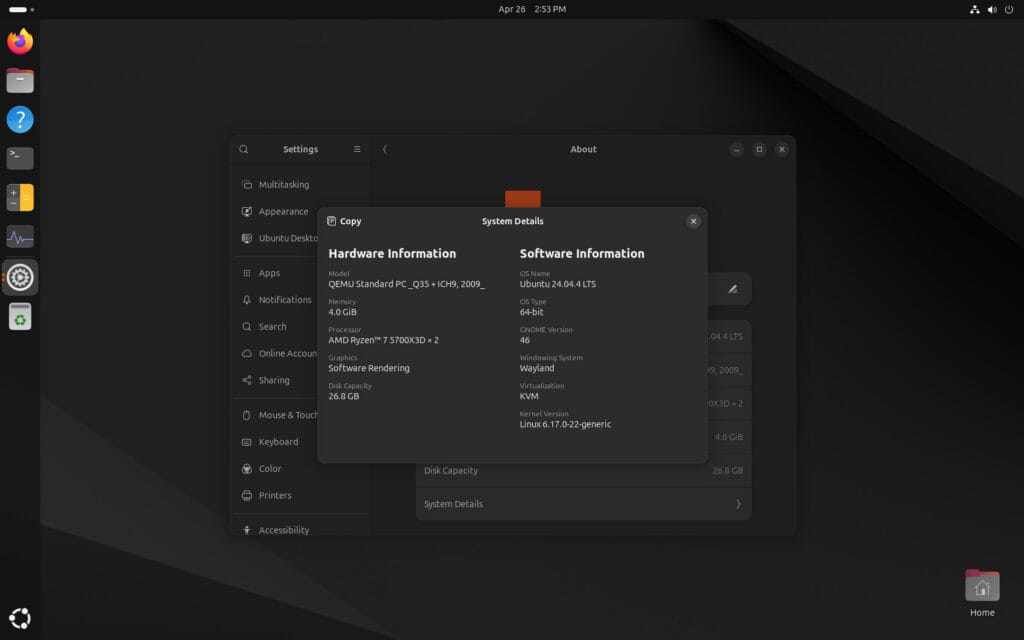
这是我们升级到 Ubuntu 26.04 LTS 之前完全更新的 Ubuntu 24.04 LTS 安装。
步骤 3:检查升级提示设置
Ubuntu LTS 系统应配置为查找新的 LTS 版本。请使用以下命令检查当前设置:
cat /etc/update-manager/release-upgrades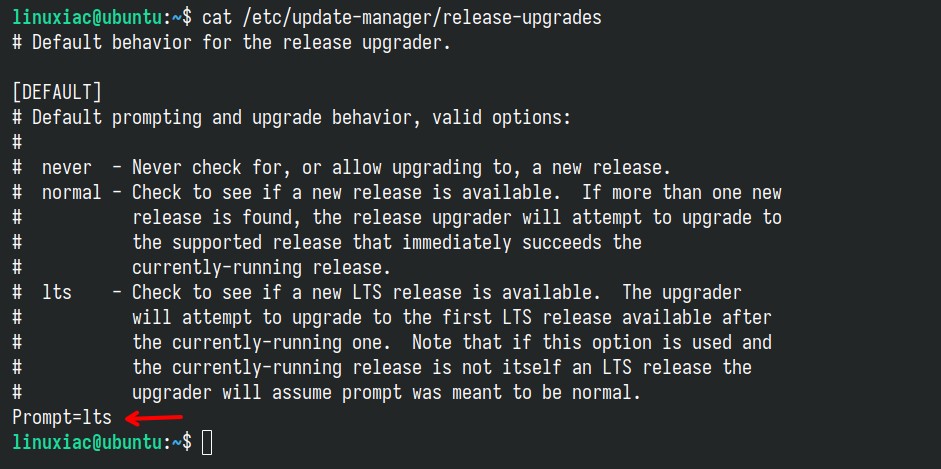
找到这一行:
Prompt=lts代码语言: Bash (bash )如果它显示的是其他内容,例如Prompt=normal,请将其更改为:
sudo sed -i 's/Prompt=.*/Prompt=lts/' /etc/update-manager/release-upgrades代码语言: Bash (bash )这告诉 Ubuntu 按照 LTS 升级路径从 24.04 LTS 升级到 26.04 LTS,而不是提供过渡版本。
步骤 4:从 Ubuntu 24.04 LTS 升级到 Ubuntu 26.04 LTS
现在开始版本升级:
sudo do-release-upgrade代码语言: Bash (bash )如果 Ubuntu 尚未提供升级,您可以运行:
sudo do-release-upgrade -d代码语言: Bash (bash )通常情况下,在 Ubuntu 26.04 的首个小版本更新出现在常规 LTS 升级渠道之前,需要进行此操作。Canonical 的发行说明将 Ubuntu 24.04 LTS 列为 Ubuntu 26.04 LTS 的直接 LTS 升级基础版本,而较旧的版本必须先升级到 24.04 LTS 或 25.10,然后才能升级到 26.04 LTS。
当升级工具询问您是否继续时,请确认y。
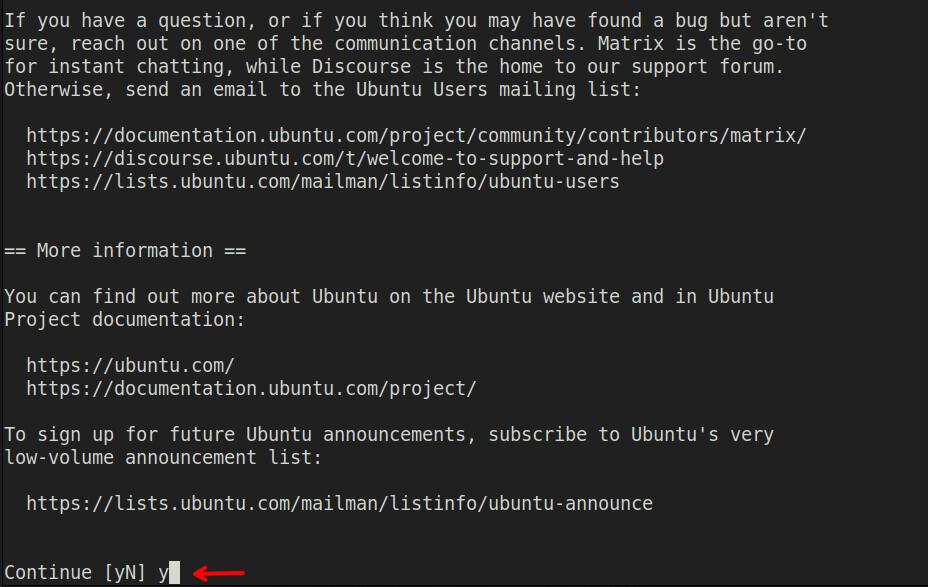 确认软件包下载开始。
该工具将检查您的系统,将软件源切换到 Ubuntu 26.04 软件仓库,并显示将要安装、升级或移除的软件摘要。出现提示时,请确认。
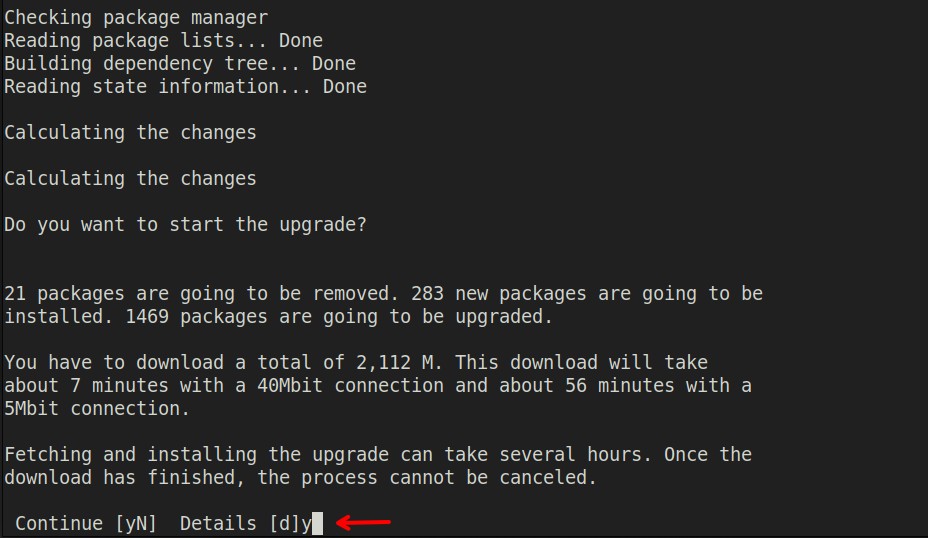
最后,系统会要求您进行最后一次确认。只需按回车键即可。
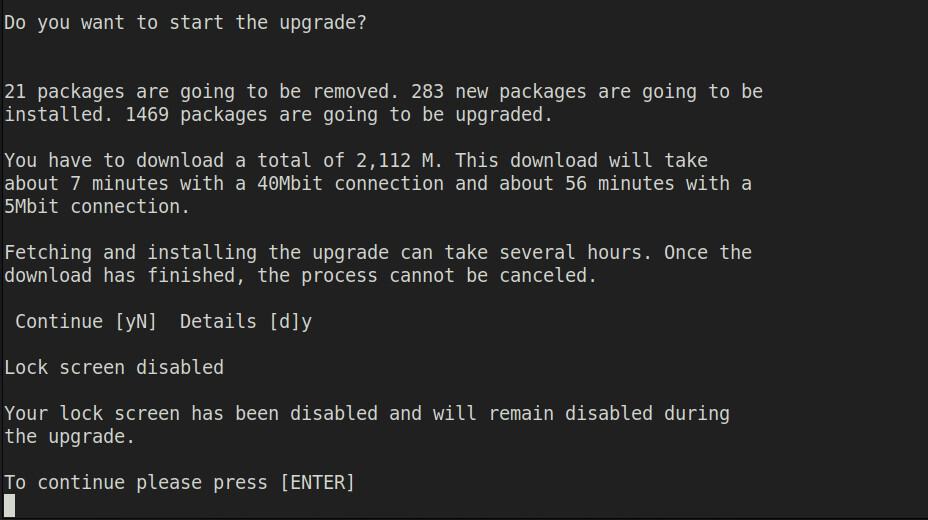
软件包的下载和安装需要一些时间,具体时间取决于您的网络连接速度和硬件配置。
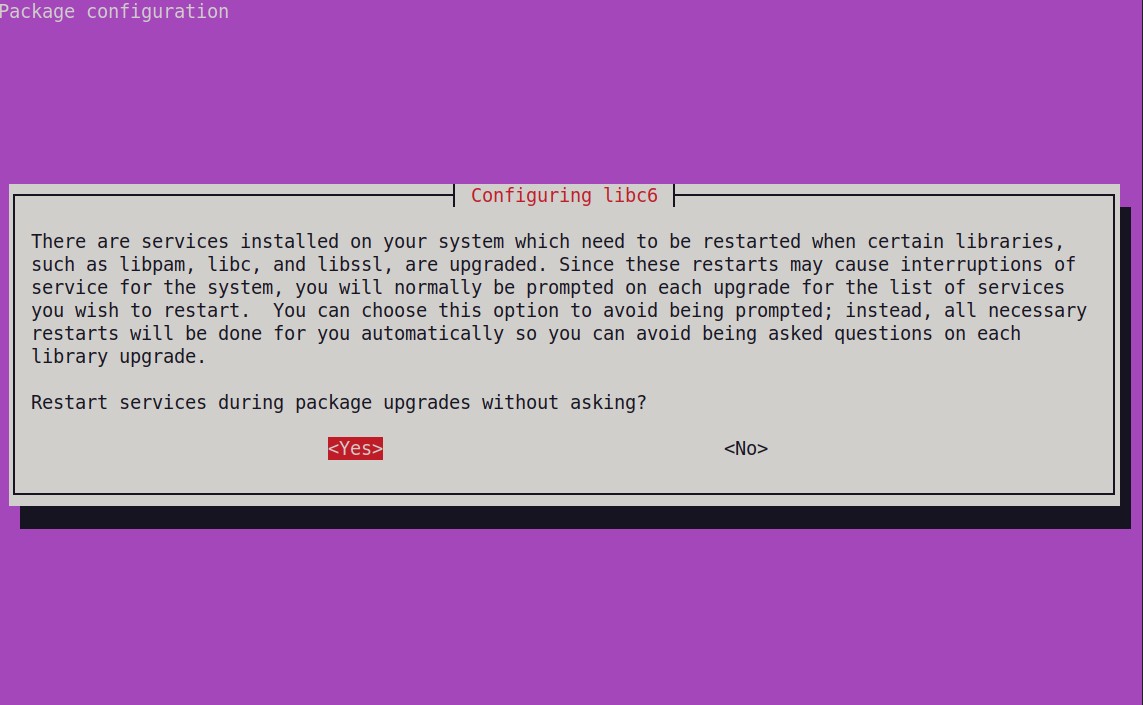
Ubuntu 可能会显示一个软件包配置屏幕,询问是否要自动重启服务。请Yes在此处选择。这样,系统将在升级过程中自动重启受影响的服务,而无需逐个询问,从而使升级过程更加流畅,并减少手动提示的次数。
此外,该工具可能会询问您如何处理本地修改的配置文件。如果您不确定,在桌面系统上通常来说,保留当前安装的版本是更安全的选择。
在此过程中,您的桌面将自动刷新为全新的 Ubuntu 24.04 视觉形象。
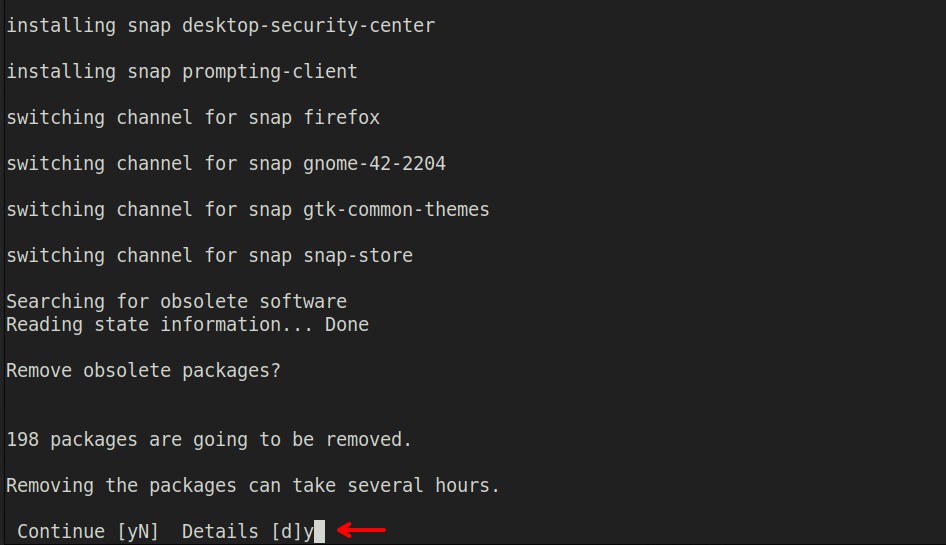
升级接近尾声时,Ubuntu 会检查新版本中不再需要的过时软件包。当出现“是否删除过时软件包?”的提示时,按yEnter 键继续。这将删除 Ubuntu 24.04 LTS 遗留的旧软件包,有助于保持升级后的 Ubuntu 26.04 LTS 系统更加简洁。
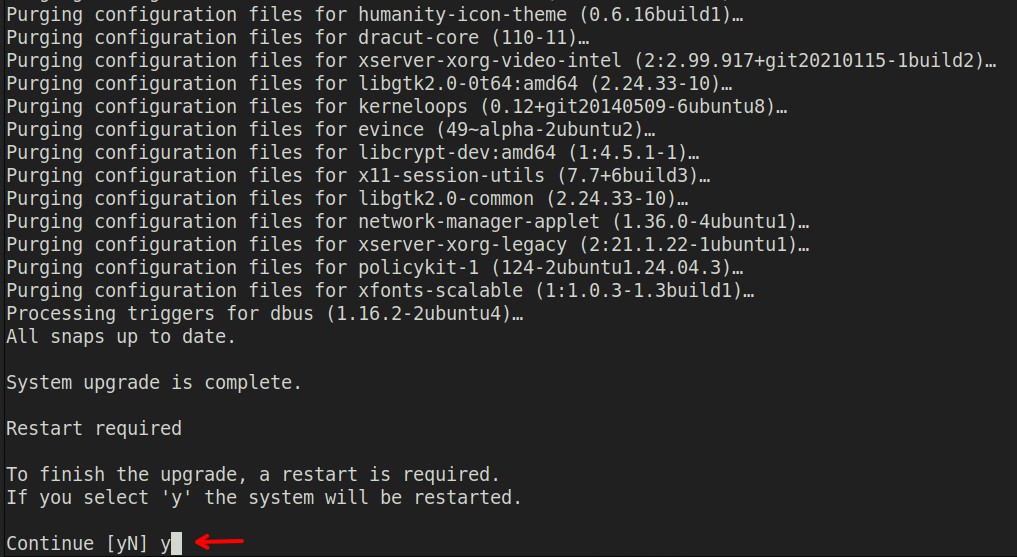
升级完成后,Ubuntu 会提示重启系统。请确认重启。
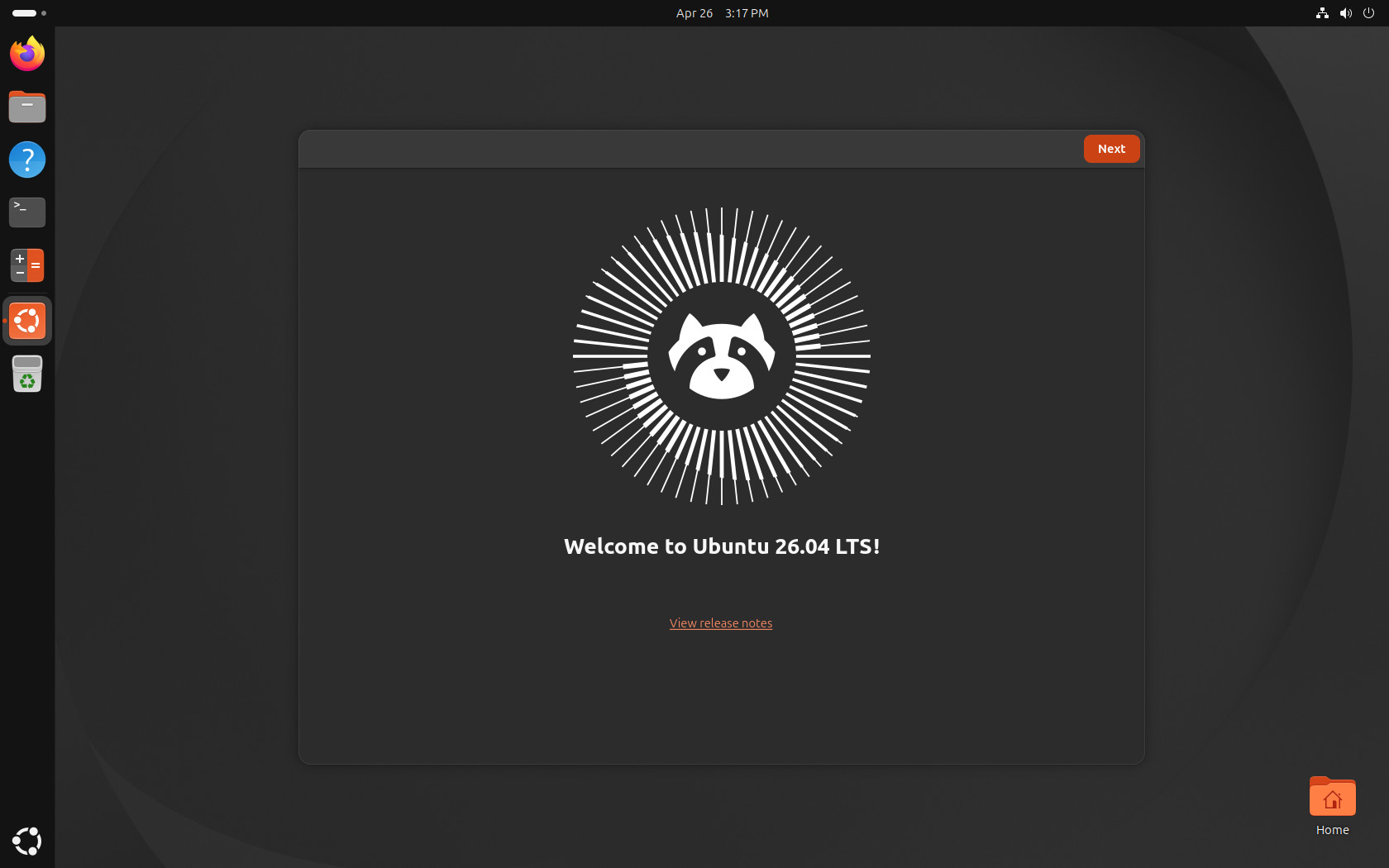
重启后,登录到升级后的 Ubuntu 26.04 LTS (Resolute Raccoon) 系统,您将看到 Raccoon 的欢迎屏幕。
升级后步骤
登录后,再次刷新 Snap 软件包:
sudo snap refresh代码语言: Bash (bash )然后检查是否还有待处理的包裹:
sudo apt update
sudo apt upgrade代码语言: Bash  (bash )
最后,如有需要,再次移除剩余的包装:
sudo apt autoremove --purge代码语言: Bash (bash )结论
好了。您的 Ubuntu 24.04 LTS (Noble Numbat) 系统现在应该已经升级到 Ubuntu 26.04 LTS (Resolute Raccoon) 了。
不过,在将升级后的系统用于日常工作之前,请务必检查您的主要应用程序、驱动程序、扩展程序和外部存储库是否运行正常。Ubuntu 26.04 LTS 的支持将持续到 2031 年 4 月,Ubuntu Pro 提供更长的支持周期。