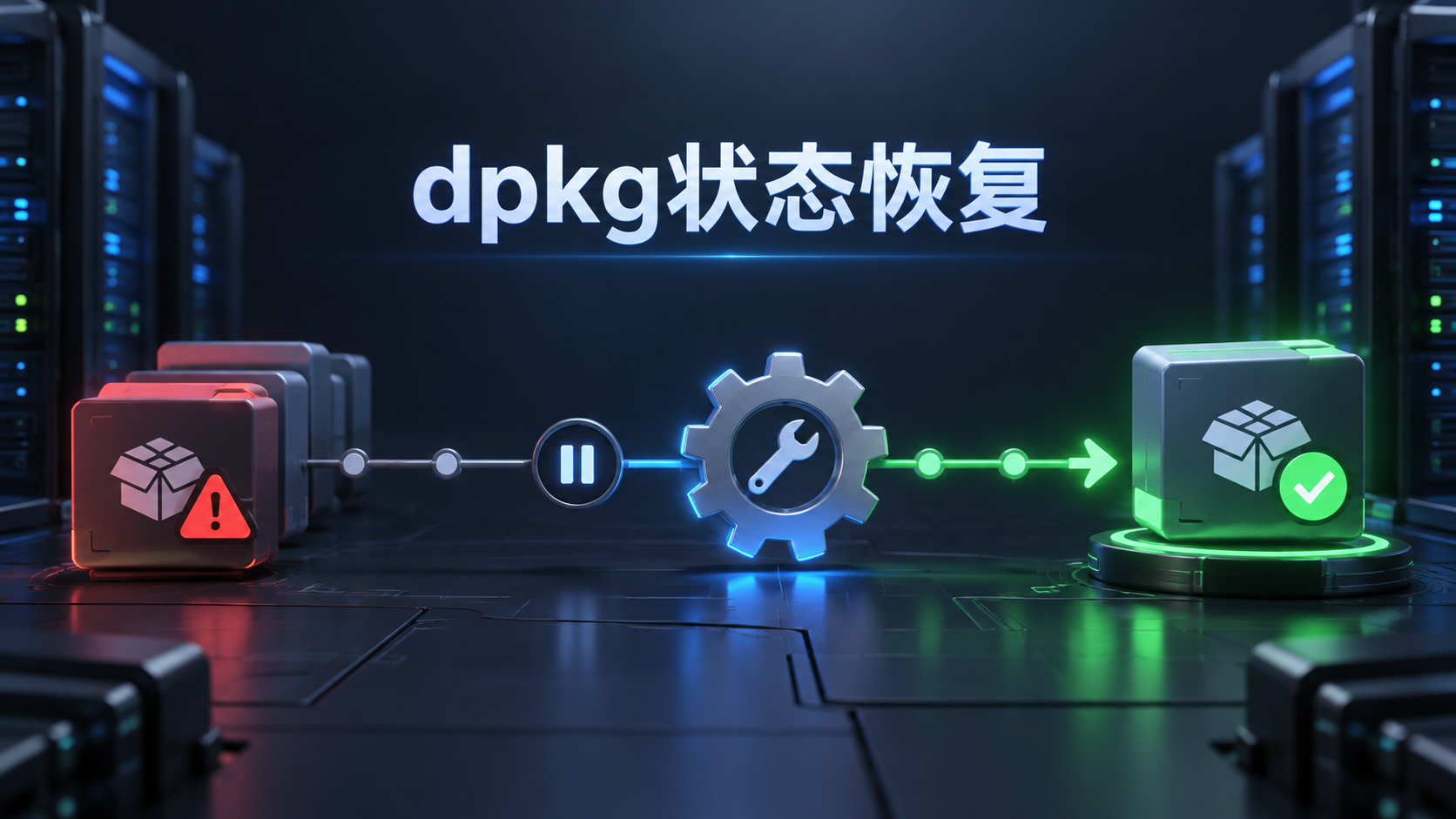
Debian 或 Ubuntu 执行安装、升级时被断电、断开 SSH、强制结束进程,之后可能提示 dpkg was interrupted。这表示 dpkg 数据库里仍有软件包停留在已解包、半配置或等待触发器处理的状态。
恢复前最重要的是确认没有另一个 APT 或 dpkg 进程仍在工作。 直接删除锁文件或同时启动多个修复命令,可能把一次可恢复的中断变成软件包数据库不一致。
先确认APT和dpkg是否仍在运行
查看锁文件当前是否被进程占用:
sudo fuser -v /var/lib/dpkg/lock-frontend /var/lib/dpkg/lock
ps -ef | grep -E '[a]pt|[d]pkg'
Ubuntu 的自动更新也可能正在运行,可同时检查:
systemctl status apt-daily.service apt-daily-upgrade.service --no-pager如果确有正常安装或自动升级进程,应先等待它结束并观察日志,不要删除锁。只有确认进程已经异常退出,才继续恢复。锁文件存在本身不代表锁仍被持有,判断依据应是实际进程和文件锁占用。
审计未完成的软件包状态
使用 dpkg 自带的审计功能查找部分安装、缺少控制数据或状态异常的软件包:
sudo dpkg --audit再查看最近一次 APT 操作:
sudo tail -n 100 /var/log/apt/terminal.log
sudo tail -n 50 /var/log/apt/history.log
dpkg 可能把软件包留在 unpacked、half-configured 或等待触发器的状态。记录报错包名和失败脚本,后面如果 postinst 再次失败,就能针对具体软件包处理,而不是反复运行同一条命令。
使用dpkg –configure -a继续配置
确认没有并发安装进程后执行官方提示的命令:
sudo dpkg --configure -a该命令会配置所有已经解包但尚未完成配置的软件包,并运行相应的 postinst 脚本与触发器。它不是单纯修改状态标记,过程中可能重启服务、更新引导文件或询问配置文件处理方式。
通过远程 SSH 操作时应保持稳定会话,重要服务器可先使用 tmux 或控制台。遇到配置文件选择时,不要在不了解差异的情况下覆盖本机定制;先查看 diff,再决定保留本地版本还是安装维护者版本。
依赖损坏时再使用fix-broken
如果配置阶段提示未满足依赖,先模拟修复并检查计划:
sudo apt-get -s -f install确认不会意外删除关键服务后,再正式执行:
sudo apt-get update
sudo apt-get -f install
sudo dpkg --configure -a
--fix-broken 用于纠正破损依赖,但复杂情况下仍可能需要手动选择软件包版本或移除冲突包。模拟结果出现大量删除、降级或替换核心包时应立即停止,先核对软件源与版本混用问题。
在更换发行版或批量升级前,可先在 萤光云 或 LightNode 的测试实例演练升级路径,确认第三方软件源和服务重启影响后再处理生产机。
完成恢复后的检查与验收
再次运行审计和依赖检查:
sudo dpkg --audit
sudo apt-get check
然后执行一次常规更新,确认包管理器可以正常计算和完成事务:
sudo apt-get update
sudo apt-get upgrade
检查关键服务和本次升级涉及的内核、数据库、Web 服务是否正常。dpkg --audit 无异常、apt-get check 通过、后续事务能完成且关键服务健康,才算软件包状态恢复。 是否重启应依据内核、glibc 或服务更新要求判断,而不是看到错误消失就一律重启。
FAQ
可以直接删除/var/lib/dpkg/lock吗?
不建议。锁由运行中的进程持有,删除路径并不能安全结束事务,反而可能让第二个包管理进程同时写数据库。应先确认实际占用进程。
dpkg –configure -a会删除软件包吗?
它的主要作用是配置已解包但未配置的软件包,不是常规删除命令。但维护脚本可能启动或重启服务,因此仍应在维护窗口执行并观察输出。
执行后还报同一个postinst错误怎么办?
说明中断提示已经进入具体软件包故障阶段。应根据包名检查脚本输出、磁盘空间、配置语法和依赖版本,不要无限重复命令。
温馨提示
软件包恢复应遵循确认无并发、审计状态、继续配置、修复依赖、再次验收的顺序。 操作前保留系统快照或关键配置备份;如果模拟修复计划涉及大量核心包,先解决软件源混用和版本一致性,再继续写入系统。