如果你最近在用 Gemini,一定会被那个提示烦到:
“切换到 Gemini Pro,解锁 Gemini 3”。
订阅价格不便宜,但好消息是——学生可以直接免费白嫖一年 Gemini 3 Pro,而且是真·官方渠道,不是漏洞、不走灰色路子。
很多人卡在学生认证这一步:
- 邮箱不通过
- 页面进不去
- 提交了没反应
- 不知道到底用哪个入口
本期小编从入口、准备材料、操作步骤,到常见翻车点都帮大家梳理了一遍,一步一步带你走完Gemini的学生认证,目标只有一个:百分百通过!

一、Gemini 学生认证是什么?能白嫖到什么?
Gemini 学生认证,是 Google 面向在读学生推出的官方教育计划。只要通过认证,就可以:
- 免费使用 Gemini 3 Pro(整整 12 个月)
- 不限次数使用高级模型
- 支持长文本、复杂推理、文件上传
- Gemini App / 网页端 / AI Studio 同步生效
简单理解就是:
别人每月花钱订阅的 Pro,你学生身份直接免费用一年。
二、哪些人可以通过?真实条件说明
先说结论:条件并不苛刻,但要用对方式。
✅ 官方认可的学生类型
- 在读本科 / 研究生 / 博士
- 海外或国内高校学生
- 有可验证的学生身份即可
✅ 可以通过的常见材料
.edu邮箱(通过率最高)- 国内高校邮箱(如
@stu.xxx.edu.cn) - 学生证照片 / 在读证明(备用)
❗注意:不是一定要 .edu 邮箱,但有会更稳。
三、百分百通过的完整操作步骤
第一步:准备一个“干净”的 Google 账号
强烈建议你:
- 使用常用账号
- 地区设置为 美国
- 用 Chrome 浏览器操作
如果你账号历史很杂(频繁切区、异常登录),建议新注册一个。
第二步:进入正确的学生认证入口
👉 官方入口(电脑端打开):
https://edu.google.com/intl/en/programs/
找到 Gemini for Students / Gemini Student Offer 相关入口。
注意:不要从第三方博客跳转,容易进错页面。
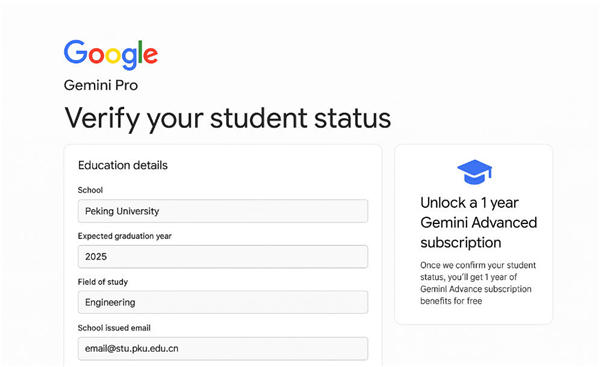
第三步:填写学生信息
表单一般包含:
- 学校英文名(一定要选系统自动匹配的)
- 学生邮箱
- 毕业年份
- 学位类型
关键技巧:
- 学校名称一定用英文官方名
- 邮箱先填学生邮箱,别急着上传证件
- 不要乱填毕业年份(系统会校验)
第四步:邮箱验证 / 上传证明
情况 A:邮箱直接通过(最理想)
- 会收到一封确认邮件
- 点击验证链接即可
情况 B:邮箱不被识别
- 页面会提示上传材料
- 上传学生证 / 在读证明截图即可
- 图片清晰、无遮挡、别 P 图
第五步:等待审核并激活 Pro
- 快的话 几分钟
- 慢一点 24 小时内
- 通过后自动开通 Gemini Advanced
不用手动付款,不用绑定信用卡。
四、如何确认你已经成功白嫖 Gemini 3 Pro?
通过后,直接做这三件事:
- 打开 https://gemini.google.com
- 看右上角是否显示 Pro / Advanced
- 模型选择里能看到 Gemini 3 Pro
如果以上三点都满足,说明你已经成功白嫖。
五、常见翻车原因
❌ 1. 用错学生认证入口
翻车表现:
-
页面显示“当前不符合资格”
-
看不到 Gemini 学生相关选项
-
被引导去普通 Gemini 订阅页面
补救方案:
-
一定要从 Google 官方教育入口 进入
👉 https://edu.google.com/intl/en/programs/ -
用 电脑浏览器(Chrome) 打开,不要用手机
-
如果页面语言是中文,建议切换成英文(页面右下角可切)
-
不要从第三方博客、短链接跳转,容易进错页面
👉 90% 的入口问题,换成官方英文入口就解决了
❌ 2. Google 账号地区混乱(最隐蔽的坑)
翻车表现:
-
页面打不开
-
提示“该地区暂不支持”
-
提交表单后一直没反应
补救方案:
-
登录 Google 账号 → 账号设置 → 地区
👉 改成 United States -
清理浏览器缓存 / 用无痕模式重新登录
-
最稳妥方案:
👉 新注册一个 Google 账号,注册时就选美国 -
操作过程中保持网络环境一致,不要中途切 IP
👉 很多“莫名其妙失败”,其实都是账号地区问题
❌ 3. 学校名称填写不规范
翻车表现:
-
提交后秒拒
-
学校搜索不到
-
表单卡在学校选择这一步
补救方案:
-
学校名称一定要:
-
用 英文官方全称
-
从系统下拉列表里选(不要手打)
-
-
如果搜不到:
-
尝试学校官网上的英文名
-
去 Wikipedia 查学校英文名
-
-
实在搜不到:
-
换成学校的“母校/主校区”英文名再试
-
👉 不要自己编英文名,系统不认就是不认
❌ 4. 学生邮箱拼写错误或格式不被识别
翻车表现:
-
邮箱提交后提示无效
-
一直卡在“验证中”
-
收不到验证邮件
补救方案:
-
检查三遍邮箱拼写(特别是
.edu、stu.这类) -
去邮箱垃圾箱看看(Google 邮件偶尔进垃圾箱)
-
如果是国内高校邮箱不被识别:
-
直接走 “上传证明材料”路线
-
不要死磕邮箱
-
👉 邮箱不通过 ≠ 认证失败,只是换验证方式
❌ 5. 上传的学生证 / 在读证明不合格
翻车表现:
-
上传后被拒
-
提示“无法验证学生身份”
-
要求重新提交材料
补救方案:
-
照片要求:
-
清晰、完整
-
学校名 + 学生姓名 + 在读信息能看到
-
-
不要:
-
过度裁剪
-
打码太多
-
拍糊、反光
-
-
实在没有学生证:
-
教务系统在读页面截图
-
学校官网学生邮箱后台截图
-
-
文件格式建议:JPG / PNG,大小控制在合理范围
👉 Google 看的是“可信度”,不是格式多高级
❌ 6. 毕业年份 / 学位类型乱填
翻车表现:
-
秒拒
-
提示信息不一致
-
审核异常慢
补救方案:
-
毕业年份:
-
本科一般填未来 2–4 年
-
研究生一般填未来 1–3 年
-
-
学位类型一定要和你身份匹配:
-
本科 / Master / PhD
-
-
不要乱填一个“看起来合理”的年份
👉 系统会做逻辑校验,时间线对不上直接拒
❌ 7. 提交后长时间没反应
翻车表现:
-
24 小时以上无任何邮件
-
页面状态不更新
补救方案:
-
检查邮箱(包括垃圾箱)
-
重新登录 Gemini 页面看看是否已悄悄通过
-
如果 48 小时还没动静:
-
换浏览器 / 换设备重新提交
-
或用新 Google 账号再来一次(成功率很高)
-
👉 别等死,重新来一次往往更快
六、小编实测经验分享
我自己用的是国内高校邮箱,第一次没识别,第二次补交学生证,不到半小时就通过。
通过后最明显的变化是:
- 推理明显更强
- 长文本不再被“软限制”
- 写代码、写文章都更稳
说实话,Gemini 3 Pro 对学生来说,已经是目前性价比最高的 AI 工具之一。
七、小编建议
如果你是:
- 学生党
- 写论文 / 写代码 / 学习 AI
- 不想为 Pro 模型付费
那这波学生认证,不搞真的亏。
官方渠道、合规使用、12 个月免费,没有任何后遗症。