最近在用公司配的破烂Windows电脑折腾Codex,顺便试试在Windows系统上体验Codex,结果第一步安装客户端就给我卡了好久,不是提示安装出现问题,就是系统不符合最低要求。
我看到网上也有很多朋友遇到类似的问题,有的人在 Microsoft Store 找不到安装入口,有的人下载后无法正常启动,还有人被系统权限、软件安装策略折腾了半天。
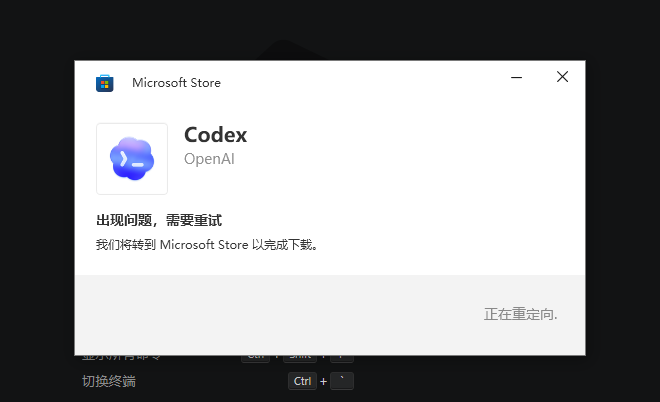
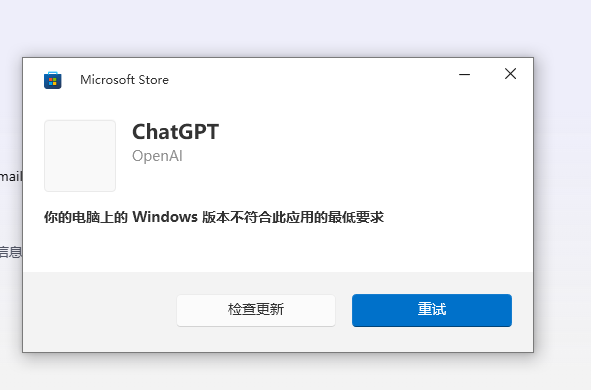
明明只是想让 AI 帮忙写代码、修改项目,最后时间全花在安装软件上。
其实没必要一直跟 Codex 桌面客户端较劲。
后来我发现Codex 不只有桌面版,它还提供官方 VS Code 扩展。 对已经装了 VS Code的朋友非常友好,特别是平时用VS Code 里写代码的人来说,这反而是一个更顺手的入口。
只需要安装 VS Code,再安装 OpenAI 官方 Codex 扩展,就可以直接在编辑器里面使用 Codex。下面以 我自己的Windows 系统为例,从安装到实际操作完整走一遍。
一、为什么更推荐 Windows 用户先试 VS Code?
Codex 是 OpenAI 推出的 AI 编程工具,可以理解项目代码、修改文件、执行命令、排查错误,还能根据自然语言完成一些开发任务。
它和普通聊天工具最大的区别,就是不需要每次把代码复制到对话框,再把生成的结果手动粘贴回去。
Codex 可以直接读取当前项目,并在获得相应权限后修改代码。
目前 Codex 提供桌面应用、IDE 扩展、命令行和网页版等使用方式。Windows 用户想使用 Codex,没必要把桌面应用当成唯一入口。
我更建议新手先从 VS Code 开始,原因也很简单。VS Code 本身就是成熟的代码编辑器,安装流程比较熟悉,而且很多人电脑上早就有了。
安装 Codex 扩展以后,写代码、查看文件、运行终端和使用 AI 都能放在同一个窗口里。
更重要的是,不需要先成功安装 Codex 桌面客户端,也不需要为了使用 IDE 扩展而单独安装 Codex CLI。
当然,VS Code 不是解决所有系统限制的方法。部分电脑的扩展安装策略、网络连接、账号登录和运行环境要求,仍然可能影响使用。
二、第一步,下载安装 VS Code
没有安装 VS Code 的朋友,先打开官网。
VS Code 官网
https://code.visualstudio.com/
进入网站后,选择 Windows 版本下载安装。
整个安装过程比较简单,基本跟普通 Windows 软件一样。建议安装时勾选资源管理器右键菜单中的使用 Code 打开选项,后面直接打开项目文件夹会方便很多。
已经安装 VS Code 的用户,直接打开软件即可。
这里不需要额外安装 Python、Node.js 或其他开发环境。单纯安装和使用 Codex 官方 IDE 扩展,不要求先把这些工具全部装好。
后续 Codex 需要运行什么项目,再根据实际开发语言准备对应环境。
三、第二步,安装 OpenAI 官方 Codex 扩展
打开 VS Code 后,点击左侧扩展图标,也可以直接使用快捷键。
Ctrl + Shift + X
在扩展搜索框输入 Codex。
搜索结果里会出现多个相关插件,这里一定要认准 OpenAI 官方发布的版本。
扩展名称
Codex – OpenAI’s coding agent
发布者
OpenAI
扩展 ID
openai.chatgpt
官方安装地址
https://marketplace.visualstudio.com/items?itemName=OpenAI.chatgpt
点击 Install,等待扩展安装完成。
安装以后,VS Code 侧边栏会出现 Codex 的入口。图标位置可能随扩展版本和编辑器布局有所不同,没有看到的话,可以先检查扩展是否启用,再尝试重新加载 VS Code 窗口。
这里提醒一下,网上还有一些名字相近的第三方 Codex 插件,功能和登录方式未必相同。
这篇教程使用的是 OpenAI 官方 IDE 扩展,不需要安装第三方转接插件。
四、第三步,登录 ChatGPT 账号,注意网络环境
安装完成后,点击 VS Code 侧边栏中的 Codex 图标,按照提示选择使用 ChatGPT 账号登录。
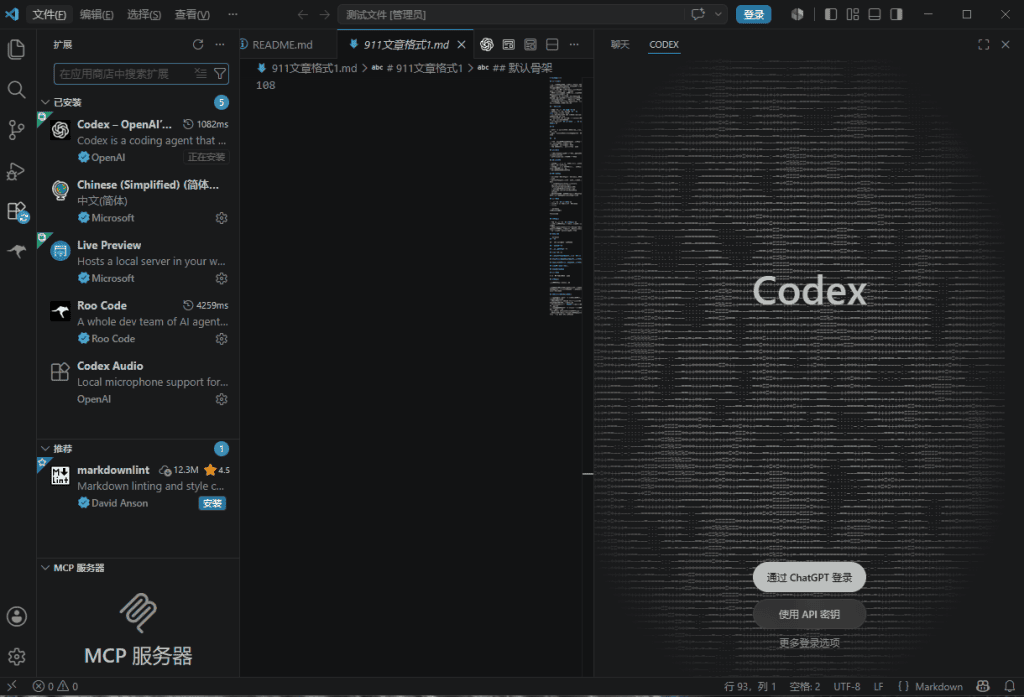
系统会调用浏览器打开 OpenAI 的授权页面,完成验证后再返回 VS Code。已经有 ChatGPT 账号的用户,可以直接使用现有账号,不需要额外申请 API Key。
这里有个 Windows 用户比较容易忽略的问题。
VS Code 能正常安装,并不代表 Codex 的登录和连接就一定正常。
Codex 登录需要访问 OpenAI 官方认证服务,完成授权以后,扩展还需要持续连接相关服务。部分地区的网络环境、DNS 配置或者企业网络策略可能影响登录过程,表现为授权页面加载失败、登录后无法返回 VS Code,或者扩展长时间处于连接状态。
我目前在这方面的网络环境搭建使用的是萤光云,还挺稳定的,还可以白嫖5天测试。
萤光云官网:https://www.ygcloud.com(点击直达)
但需要区分云服务器开发环境和本地账号认证环境。 在云服务器上部署开发工具,不代表本地 VS Code 会自动使用云端网络,也不代表能够绕过 OpenAI 的地区或账号使用限制。
首次使用 Codex,建议先确认所在地区属于官方支持范围,并检查浏览器能否正常访问 OpenAI 登录页面。使用企业网络的用户,还需要确认相关认证请求没有被防火墙或安全策略阻断。
使用 ChatGPT 账号登录 Codex,和通过 OpenAI API Key 调用模型,不是同一套计费方式。新手先走 ChatGPT 账号登录即可,没必要一开始就折腾 API 配置。
完成登录以后,就可以在 VS Code 中打开项目,让 Codex 读取代码、分析问题并执行后续开发任务。
五、第四步,Windows 用户需要注意运行环境
这一步是整个教程里比较值得注意的地方。
早期 Codex IDE 扩展在 Windows 上主要推荐通过 WSL 运行,后来官方逐步增加了 Windows 原生运行和沙盒支持。
因此,现在安装官方扩展时,不要直接照搬旧教程,认为 Windows 必须先安装 WSL2。
可以先更新 VS Code 和 Codex 扩展,尝试当前版本提供的 Windows 原生运行方式。扩展能够正常登录、读取项目和执行任务,就没有必要额外增加一层 Linux 环境。
遇到运行环境不兼容、扩展明确要求 WSL,或者项目本来就依赖 Linux 工具时,再考虑安装 WSL2。
WSL2 可以让 Windows 运行 Linux 开发环境,对 Docker、Linux 命令和部分后端项目比较方便,但它不是所有 Windows 用户安装 Codex 扩展的强制步骤。
这一点也说明了 VS Code 方案的优势。我们可以先用最简单的方式把 Codex 跑起来,遇到确实需要 Linux 的项目,再补充对应环境。
六、第五步,创建一个项目,让 Codex 真正干活
安装完成后,不建议一上来就打开复杂的大型项目。
第一次使用,可以先在桌面创建一个名为 codex-demo 的文件夹。
打开 VS Code,选择 File → Open Folder,找到刚才创建的文件夹。
接着打开 Codex 面板,输入下面这段要求。
帮我在当前文件夹创建一个简单的个人介绍网页,使用 HTML、CSS 和 JavaScript,不使用额外框架。页面需要有个人介绍、技能展示和联系方式,整体采用简洁的蓝白配色。请先说明准备创建哪些文件,再执行修改。
这条指令比较适合测试 Codex 是否安装成功,因为任务不复杂,也能直观看到它是怎么工作的。
Codex 会读取当前工作区,分析需要创建的文件,并根据当前模式和权限设置提出或执行修改。
任务完成后,左侧文件列表中就能看到新建的 HTML、CSS、JavaScript 文件。
打开 index.html,可以通过浏览器或者 VS Code 的预览工具检查网页效果。
从自然语言描述需求,到直接生成项目文件,这才是 Codex 和普通 AI 聊天最大的使用体验差异。
七、Codex 真正好用的地方,不只是从零写代码
我觉得 Codex 更有价值的场景,其实是维护已有项目。
比如你正在开发一个网站,突然发现手机端导航菜单无法展开。以前可能需要自己翻 CSS、JavaScript,再一行行定位问题。
现在可以直接打开项目,让 Codex 帮忙检查。
例如输入下面这段指令。
请检查当前项目中移动端导航菜单相关的 HTML、CSS 和 JavaScript,找出点击后无法正常展开的原因。先解释问题,再进行最小范围修改,不要改变其他页面样式。
相比一句简单的帮我修复网站,这样写能够明确排查范围,也能减少 Codex 修改无关文件的概率。
另外还有一个很实用的习惯。
让 Codex 先分析,再修改,不要每次都直接要求它重写整个项目。
尤其是 WordPress 主题、Node.js 项目或者正在使用的正式网站,修改前最好先通过 Git 提交当前版本,或者做好文件备份。
Codex 的确能大幅减少重复操作,但 AI 生成的修改依然需要自己检查。
八、安装后常见的几个问题
1. Codex 扩展安装成功,但侧边栏找不到
先进入扩展页面,确认 OpenAI 官方扩展处于启用状态。然后使用 Ctrl + Shift + P 打开命令面板,执行 Developer: Reload Window,重新加载编辑器。
还可以检查侧边栏和辅助侧边栏是否被隐藏。
2. 点击登录以后,浏览器授权完成却没反应
先确认默认浏览器能够正常完成登录,并检查 VS Code 是否出现返回应用的授权提示。
电脑上的安全软件、本地回调端口占用、网络配置或组织网络策略,也可能影响认证过程。
3. Codex 可以聊天,却无法修改文件
先确认已经在 VS Code 中打开项目文件夹,而不是只有一个未保存的空白文件。
接着检查当前使用的是只读交互还是允许编辑的 Agent 模式,以及工作区是否有写入权限。部分操作还需要手动批准。
4. 扩展要求安装 WSL,或者启动时报运行环境错误
优先确认 VS Code、扩展和 Windows 是否更新到受支持的版本。仍然失败时,再根据官方 Windows 安装说明检查原生沙盒或 WSL2 配置,不必一开始就重装系统。
九、VS Code 和 Codex 桌面版,到底选哪个?
我觉得没必要非得二选一。
Codex 桌面版更适合集中管理多个 AI 编程任务,查看不同任务的进度和修改结果。
VS Code 扩展则更加贴近实际写代码的过程。左边是项目文件,中间是编辑器,旁边打开 Codex,修改内容可以直接回到代码中检查。
对新手来说,VS Code + Codex 官方扩展已经足够完成大量日常开发任务。
特别是 Windows 用户,遇到 Codex 桌面版无法安装、启动异常,或者不想额外管理一个独立客户端时,完全可以先从 VS Code 方案入手。
当然,扩展能否运行,还取决于当前系统、账号、网络和组织权限,不能保证所有安装问题都能靠换入口解决。
写在最后
我觉得现在学习 AI 编程,没必要把时间全部花在安装和配置工具上。
有些人为了装 Codex 桌面版,折腾系统权限、运行环境和安装包,忙了一下午,真正写代码的时间反而没剩多少。
既然 VS Code 已经能够通过官方扩展使用 Codex,就可以先把最基础的开发流程跑通。等以后项目越来越复杂,再根据需求考虑桌面版、命令行或者更完整的开发环境。
工具只是入口,真正重要的是让 Codex 开始帮你完成实际工作。
对 Windows 用户来说,已经装好 VS Code 的话,不妨先打开扩展市场,搜索 OpenAI 官方 Codex,拿一个简单项目试试看。