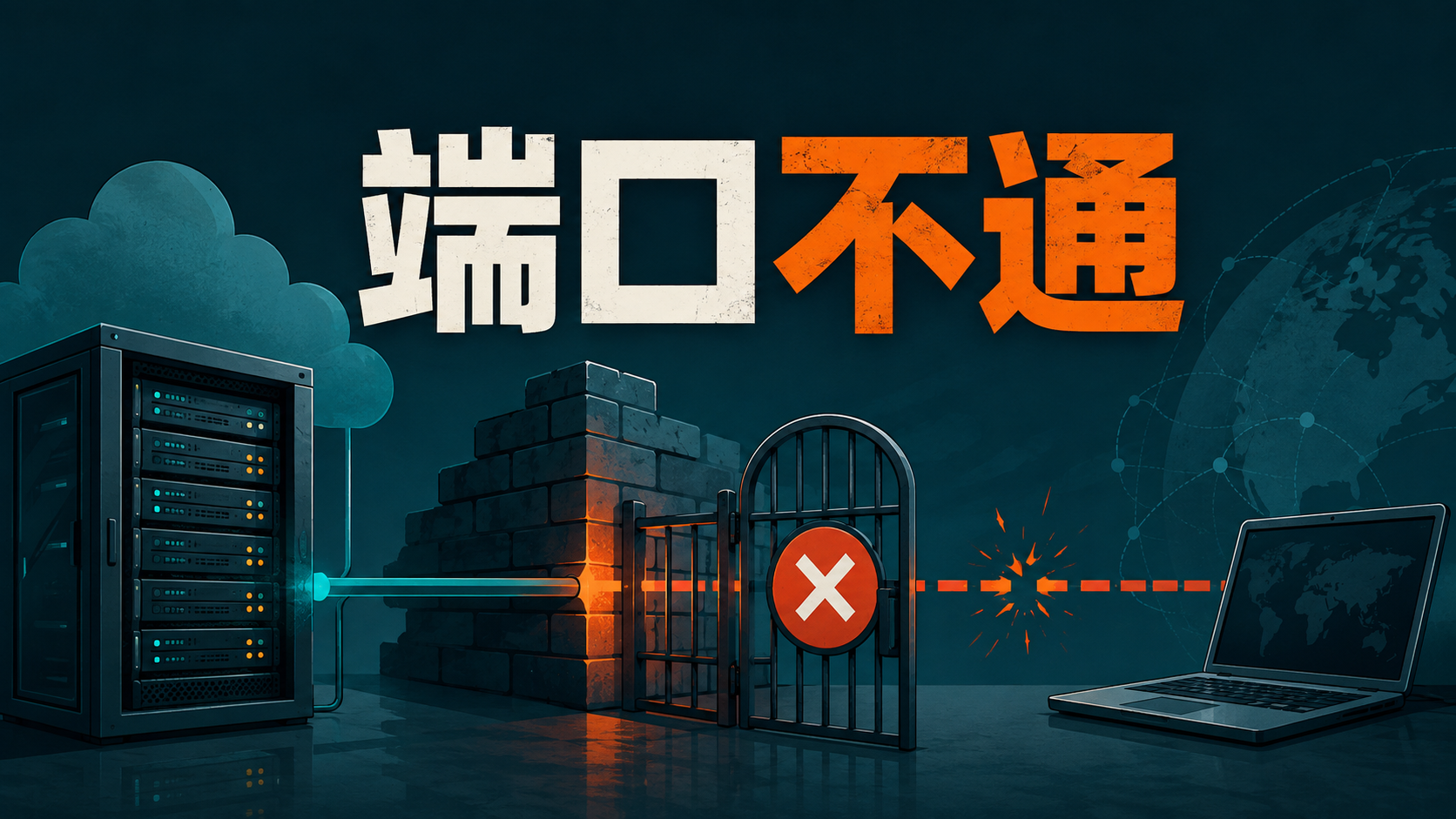
在服务器里执行 ss,明明能看到程序正在监听端口,从自己电脑连接却一直超时。这个问题特别容易让新手绕晕,因为端口已监听只证明程序向操作系统申请了一个监听套接字,并不代表外部流量已经顺利走到这个程序。
我排查这类问题时,通常把整条链路拆成应用监听、本机防火墙、云平台安全组、公网入口和客户端网络五层。每确认一层,就把问题范围缩小一圈。这样比反复重启服务、关闭防火墙或更换端口更快,也不会为了测试把整台服务器暴露出去。
下面用 8080/TCP 作为示例。实际操作时,把端口号、服务名和网卡地址替换成自己的环境,并保留一条已经能使用的SSH会话,防止修改防火墙时把远程管理连接一起断开。
第一步,确认监听结果不是看错了
先在服务器上执行:
sudo ss -lntp | grep ':8080'-l 只显示监听状态,-n 直接显示数字端口,-t 查看TCP,-p 尝试显示占用端口的进程。正常结果里应看到 LISTEN、本地地址、端口以及对应进程。普通用户可能看不到完整进程信息,这不等于端口没有监听,可以使用具备权限的账号再次确认。
重点看本地地址。127.0.0.1:8080 表示只接受本机回环访问,外部电脑永远连不到;0.0.0.0:8080 表示监听所有IPv4地址;[::]:8080 通常表示IPv6监听,但是否同时接受IPv4取决于系统和程序配置,不能只凭这一行下结论。
还要核对进程是不是你期望的程序。端口被旧进程占用时,新服务可能启动失败,而 ss 仍然显示这个端口处于监听状态。继续执行下面两条命令,确认进程、启动时间和服务状态:
sudo lsof -nP -iTCP:8080 -sTCP:LISTEN
sudo systemctl status your-service --no-pager服务由Docker、Supervisor或其他进程管理器启动时,systemctl 不一定能查到,应改用对应的管理命令。看到LISTEN以后,先确认监听地址和真实进程,再进入下一层。
第二步,从服务器本机测试应用是否真的能响应
端口存在不代表应用能正确处理请求。HTTP服务可以先从本机访问回环地址和服务器内网地址:
curl -v --max-time 5 http://127.0.0.1:8080/
curl -v --max-time 5 http://SERVER_PRIVATE_IP:8080/
第一条成功、第二条失败,通常说明程序只绑定了回环地址,或应用对目标地址有额外限制。两条都成功,说明应用进程和本机协议栈基本正常,问题更可能位于防火墙、安全组或公网链路。两条都失败,则先看服务日志,不要急着改安全组。
Connection refused 与超时是两种不同证据。拒绝通常表示请求到达目标主机,但目标地址上没有可接受连接的服务,或防火墙主动拒绝;超时更像报文被丢弃、路由错误或回程不通。HTTP返回403、404、500也说明TCP连接已经建立,此时应转向Web服务器和应用配置,而不是继续开放端口。
非HTTP服务可以使用与业务协议匹配的客户端测试,也可以先用下面的命令验证TCP握手:
nc -vz -w 5 127.0.0.1 8080nc 只能说明TCP连接能否建立,不能证明登录、鉴权或业务接口正常。数据库、邮件等服务还需要使用真正的客户端完成一次最小业务请求。
第三步,检查服务绑定地址和配置文件
应用只监听 127.0.0.1 是最常见的原因之一。Nginx、Node.js、Python、数据库和面板程序的配置方式不同,但判断原则一致:面向外部提供服务时,程序需要绑定服务器可接收外部流量的地址,而不是只绑定回环地址。
修改前先找到配置来源,不要看到教程就直接把所有地址改成 0.0.0.0。数据库和管理面板原本可能只允许本机访问,直接暴露到公网会增加安全风险。更稳妥的做法是让数据库继续监听内网地址,通过应用服务器、安全隧道或限定来源的安全组访问。
改完配置后,先做语法检查,再重启或重新加载服务。以Nginx为例:
sudo nginx -t
sudo systemctl reload nginx
sudo ss -lntp | grep ':8080'其他服务要使用自身提供的配置检查命令。只编辑文件却没有重新加载,ss 中仍会显示旧的绑定地址;重启失败时应立即查看服务日志,避免把原本可用的进程也停掉。
第四步,检查服务器内部防火墙
确认应用本机可访问后,再检查系统防火墙。使用firewalld的服务器先查看正在生效的区域和完整规则:
sudo firewall-cmd --state
sudo firewall-cmd --get-active-zones
sudo firewall-cmd --zone=public --list-all
网卡不一定属于 public 区域,应以 --get-active-zones 的结果为准。firewalld按区域管理规则,把端口加到错误区域不会产生预期效果。测试端口时,可以先添加运行时规则:
sudo firewall-cmd --zone=public --add-port=8080/tcp确认外部访问恢复后,再评估写入永久规则:
sudo firewall-cmd --permanent --zone=public --add-port=8080/tcp
sudo firewall-cmd --reload
firewalld官方文档区分运行时配置和永久配置。只加运行时规则,服务重启或系统重启后会消失;只加永久规则而没有重新加载,当前会话又不会立即生效。生产服务器还应限制来源地址,而不是为方便测试把管理端口向所有人开放。
Ubuntu常见的是UFW,可先执行 sudo ufw status verbose 查看规则。nftables或iptables环境则要读取当前规则集。不建议用停止防火墙作为长期修复方案,因为它既不能说明是哪条规则导致问题,也可能同时暴露其他服务。
第五步,检查云平台安全组和公网入口
系统防火墙放行以后,云服务器外层通常还有安全组或平台防火墙。进入控制台核对入站规则,确认协议为TCP、目标端口为8080,来源地址包含实际客户端公网IP。TCP和UDP不是同一个规则,开放 8080/UDP 无法让TCP服务恢复。
接着确认自己连接的是正确公网IP。服务器可能只有内网地址,由平台通过NAT映射公网入口;也可能在更换公网IP后,域名、浏览器书签或客户端仍指向旧地址。可以从不同网络查询域名并对照控制台当前IP,避免在错误服务器上反复排查。
有些平台把安全组绑定到网卡或实例,规则建好了但没有关联到当前服务器,同样不会生效。还要检查来源限制、优先级和显式拒绝规则。平台规则变更通常很快,但不要连续重复添加多条相同规则,否则后续维护时很难判断实际生效项。
老服务器的安全组、系统防火墙和应用配置已经互相叠加多年时,可以先在 萤光云 创建同系统环境复现最小配置,再用按小时计费的 LightNode 做一次外部连通性对照。对照环境只复制必要配置和脱敏数据,不要把生产私钥直接放进去。
第六步,从外部网络确认请求停在哪一层
现在从另一台不在同一局域网的设备测试。Windows可以使用PowerShell:
Test-NetConnection SERVER_PUBLIC_IP -Port 8080Linux或macOS可以使用:
nc -vz -w 5 SERVER_PUBLIC_IP 8080
curl -v --connect-timeout 5 http://SERVER_PUBLIC_IP:8080/
最好分别用家庭宽带和手机热点测试。只有某一个网络失败,可能与客户端防火墙、公司出口策略、运营商路径或来源IP限制有关;所有外部网络都超时,才更支持服务器入口仍被阻断的判断。
测试时在服务器同步抓取少量数据包:
sudo tcpdump -ni any 'tcp port 8080'外部发起连接后完全看不到SYN包,问题位于服务器之前,应继续检查安全组、公网映射和上游路径。看到SYN却没有SYN-ACK,要回看本机防火墙、监听地址和回程路由。握手完成后很快出现应用断开,则应查看应用日志。抓包可能包含客户端IP等信息,只在必要时短时间运行,并妥善处理输出。
第七步,留意Docker、容器和多网卡环境
容器内端口已监听,不等于宿主机已发布这个端口。先检查端口映射:
docker ps --format 'table {{.Names}}\t{{.Ports}}'
docker inspect your-container --format '{{json .NetworkSettings.Ports}}'
结果只显示容器内部的 8080/tcp,却没有 0.0.0.0:8080->8080/tcp 一类映射时,外部流量不会自动进入容器。还要确认容器里的应用不是只绑定 127.0.0.1。修改容器网络或重新创建容器前先保存编排文件,避免手工参数与正式配置不一致。
多网卡、多公网IP和策略路由环境还可能出现请求从一张网卡进入,响应却走另一条出口。此时连接表现为超时,抓包能看到入站SYN,却看不到正确的回包。使用 ip addr、ip route 和 ip rule 核对地址与回程路径,不要为了测试直接清空路由表。
第八步,按结果验收并收紧规则
最终验收不只是看到端口能连。应从至少两个外部网络完成TCP连接和真实业务请求,确认返回内容、鉴权和响应时间正常;重启应用后再次测试,证明监听配置已持久保存;服务器重启后再核对防火墙永久规则和安全组仍然生效。
问题解决后,删除临时放开的来源和重复规则,把管理端口限制到固定IP或可信网段。记录最终监听地址、系统防火墙区域、安全组规则和测试时间,下次迁移或换端口时可以直接对照。
一条完整证据链应该能回答四件事:应用在哪里监听、本机能否访问、外部SYN是否到达、哪一层放行了端口。只说重启后好了,后续很可能再次遇到同样的问题。
常见问题
安全组已经放行,为什么还需要检查服务器防火墙?
两者位于不同层。安全组允许流量到达实例,不代表系统防火墙一定接受;系统放行也不能绕过云平台安全组。排查时需要分别确认。
端口测试显示成功,网页为什么仍打不开?
端口成功只代表TCP握手完成。域名绑定、HTTPS证书、Host规则、反向代理和应用返回仍可能有问题,应继续用 curl -v 查看HTTP状态和响应头。
可以把服务直接监听在0.0.0.0吗?
Web服务通常可以配合防火墙和鉴权对外监听,但数据库、缓存和管理面板不应仅为方便而暴露公网。先明确访问来源,再选择内网绑定、反向代理或来源限制。