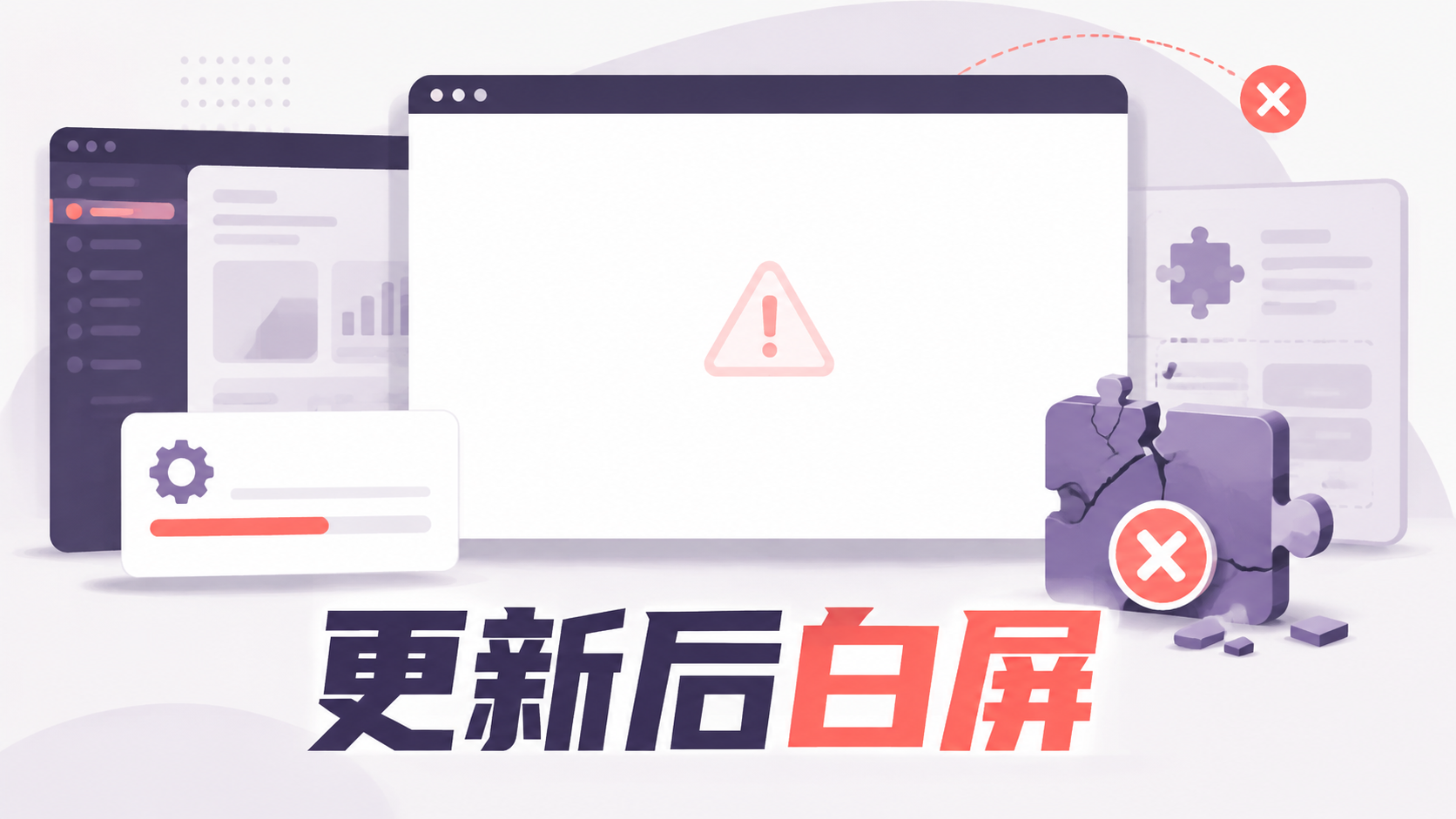
WordPress更新插件、主题或核心以后,前台突然只剩一片空白,后台也可能打不开。新手遇到这一幕很容易慌,第一反应是恢复整站备份或者把插件目录全部删除。网站或许能暂时回来,但真正的报错文件和兼容性原因也可能一起被覆盖。
我处理更新后白屏时,会先确认白屏范围,再读取本次更新附近的PHP错误。白屏只是浏览器没有显示错误内容,不代表服务器没有留下证据。
按照下面的顺序操作,绝大部分情况下可以在尽量少改动站点的前提下找出故障组件。
操作前准备好主机面板、SFTP或SSH中的一种文件访问方式,并先复制 wp-config.php、当前主题和本次更新涉及的插件目录。生产站点不要直接在线编辑唯一副本。
第一步,先判断是全站白屏还是只有一个页面
分别访问首页、一个文章页、/wp-admin/ 和 /wp-login.php,记录每个地址的HTTP状态。可以从终端执行:
curl -I --max-time 10 https://example.com/
curl -I --max-time 10 https://example.com/wp-login.php
返回500或502,说明服务器明确遇到执行错误;返回200但页面内容为空,更像PHP在输出前终止、缓存保存了空响应,或主题模板没有正常渲染;只有后台白屏,则要重点关注后台相关插件、权限和管理页面钩子。
再用浏览器无痕窗口访问一次,并临时绕过页面缓存。缓存未清理时,管理员和普通访客可能看到不同结果。不要把清缓存当成修复,它只是帮助确认当前看到的是不是更新前留下的旧页面。
记录更新发生时间、更新对象和白屏第一次出现时间。随后查日志时,时间能够帮助你从大量历史提示中找到真正相关的Fatal error。
第二步,检查管理员邮箱和WordPress恢复模式
WordPress检测到常规页面加载中的致命PHP错误时,可能向站点管理员邮箱发送恢复模式链接。先查看收件箱和垃圾邮件,邮件里通常会指出发生错误的插件或主题,并提供一次特殊登录入口。
进入恢复模式后,故障插件或主题只会在当前管理员会话中暂停,方便你进入后台查看提示并停用问题组件。完成修复后退出恢复模式,再从普通浏览器重新验证。恢复模式不是自动修复,也不会替所有访客永久停用故障代码。
没有收到邮件不代表没有Fatal error。邮件可能被服务器投递策略拦截,也可能因为错误发生在计划任务或后台流程而没有触发恢复模式。此时继续使用文件和日志方式排查,不要反复刷新邮箱等待。
第三步,安全开启调试日志
打开站点根目录的 wp-config.php,在停止编辑提示之前临时加入或调整:
define( 'WP_DEBUG', true );
define( 'WP_DEBUG_LOG', true );
define( 'WP_DEBUG_DISPLAY', false );
WP_DEBUG_LOG 会把WordPress调试信息写入 wp-content/debug.log,WP_DEBUG_DISPLAY 设为false可以避免把路径、函数和数据库信息直接显示给访客。先搜索文件,确认这些常量没有在别处重复定义。
保存后只复现一次白屏,然后查看日志末尾:
tail -n 150 /var/www/example.com/wp-content/debug.log路径要换成真实站点目录。重点关注 PHP Fatal error、Uncaught Error、Parse error、Allowed memory size exhausted,以及错误后面的文件路径和行号。某个插件文件出现在调用栈里不一定代表它就是根因,要看Fatal error最先指出的函数、类或语法位置。
问题定位结束后关闭调试,并确认日志无法被公网下载。生产站点长期积累调试日志既占磁盘,也可能泄露内部路径和业务细节。
第四步,读取PHP-FPM和Web服务器日志
WordPress日志没有生成时,错误可能发生在WordPress完成初始化之前,或者 wp-content 没有写入权限。继续查看PHP-FPM和Web服务器日志:
sudo journalctl -u php-fpm --since '-30 minutes' --no-pager
sudo journalctl -u nginx --since '-30 minutes' --no-pager
真实服务名可能是 php8.2-fpm、php8.3-fpm 或其他版本,可以先用 systemctl list-units --type=service | grep -E 'php|nginx|apache' 查找。面板环境也可能把错误日志放在站点日志目录中。
看到 Call to undefined function 或类不存在时,常见方向是插件依赖缺失、更新不完整或PHP扩展未加载;看到语法错误,要核对文件是否在上传或解压时损坏,以及代码要求的PHP版本;看到内存耗尽,先确认是哪段代码持续消耗内存,不要只把限制无限调大。
日志中完全没有对应请求时,要确认域名是否指向当前服务器、CDN或反向代理是否返回缓存页面,以及查看的是不是正确站点的日志文件。
第五步,只停用日志指向的插件
后台还能进入时,先在插件页面停用日志指向的组件,再清理页面缓存并测试。后台也白屏时,可以通过文件管理或SSH重命名插件目录:
cd /var/www/example.com/wp-content/plugins
mv problem-plugin problem-plugin.disabled
WordPress找不到原目录后会把插件视为不可用。页面恢复说明该插件与故障高度相关,但仍要查清是版本兼容、更新文件不完整,还是它与另一个插件冲突。下载与当前WordPress、PHP兼容的正式版本后再恢复,不要把原目录名改回来就直接上线。
日志没有指向具体插件时,才考虑暂时重命名整个 plugins 目录进行排除。站点恢复后,把目录名改回,再逐个启用并每次完成一次前台、后台和关键业务测试。电商、会员、支付类插件被停用会影响业务,操作前要安排维护窗口。
第六步,排除主题和自定义代码
更新主题、子主题或 functions.php 后出现白屏,日志往往直接指向主题文件。后台可用时切换到与当前WordPress兼容的默认主题;后台不可用时,先确认数据库中已经安装可用默认主题,再重命名当前主题目录。
不要在没有默认主题的情况下随意改目录名,否则WordPress找不到可回退主题,页面仍然无法加载。子主题还要检查父主题是否存在、版本是否匹配,以及子主题覆盖的模板是否使用了已移除函数。
最近手工加入的代码片段也要纳入范围。代码片段插件、MU插件和 wp-content/mu-plugins 不会随着普通插件目录一起停用。普通插件全停后仍然白屏,应继续检查这些位置和站点加载的自定义文件。
第七步,核对PHP版本、扩展和资源限制
插件或主题更新可能提高了最低PHP要求,主机又仍在使用旧版本;反过来,旧插件也可能不兼容新PHP。先记录当前命令行和Web环境版本:
php -v
php -m
命令行PHP与网站使用的PHP-FPM版本可能不同。应在主机面板或PHP-FPM配置中确认网站实际版本,并从错误日志判断缺少的是哪个扩展。不要看到缺少函数就一次安装大量未知扩展,先查插件官方要求,再安装对应组件并重启正确的PHP-FPM服务。
出现 Allowed memory size exhausted 时,先查看PHP和WordPress实际限制,确认内存是一次更新解压时短暂不足,还是插件进入循环持续增长。临时提高限制可以帮助恢复更新,但根因仍需通过日志和插件对照解决。整台服务器内存已经紧张时,单纯提高PHP上限反而可能让更多PHP进程同时耗尽系统内存。
现有主机的PHP、主题和插件版本已经纠缠在一起时,可以在 萤光云 还原一份脱敏副本验证升级顺序,也可以利用按小时计费的 LightNode 搭建隔离测试环境。测试站要修改邮件、支付和定时任务配置,避免误发通知或处理真实订单。
完成PHP兼容性检查后,还要判断本次更新是否中断或留下了不完整文件。
WordPress自动更新失败可能留下 .maintenance 文件,页面通常会提示正在进行例行维护。确认没有更新进程仍在执行后,可以备份并移除站点根目录中的 .maintenance,再重新访问。
白屏伴随文件缺失、类不存在或校验失败时,更新包可能没有完整解压。WordPress核心文件可使用WP-CLI核对校验和:
wp core verify-checksums --path=/var/www/example.com该命令适用于从WordPress.org发布的标准核心版本。定制发行版、语言包差异或主机商修改可能产生不同结果,执行前确认站点来源。重新覆盖核心文件时保留 wp-config.php 和整个 wp-content,不要把内容目录当作核心文件一起替换。
插件更新不完整时,优先从官方或可信来源重新下载同版本完整包,备份旧目录后整体替换。不要把新旧文件混合复制,因为已经删除的旧文件可能继续被加载。
第九步,恢复后完成完整验收
站点能打开只是第一步。依次测试首页、文章页、搜索、登录、后台保存、图片上传和站点关键业务;打开浏览器开发者工具,确认没有持续500请求;再次查看PHP和WordPress日志,确保没有新的Fatal error。
随后清理缓存,退出恢复模式,在普通访客会话中再次测试。被停用的插件不要一次全部启用,每恢复一个就验证一次。确认稳定后,关闭调试模式,删除临时目录名和维护文件,并记录最终兼容的WordPress、PHP、主题和插件版本。
下一次正式更新前,先做可恢复备份,再在测试环境完成升级和回归。真正可靠的修复不是把白屏藏起来,而是能从日志解释哪个组件为什么失败,并证明更新后的关键功能正常。
常见问题
把所有插件都删除,网站是不是一定能恢复?
不一定。故障也可能来自主题、MU插件、自定义代码、PHP版本、核心文件或资源限制。删除还会丢失无法重新下载的自定义文件,优先重命名并保留证据。
恢复备份后还需要继续查日志吗?
需要。备份只能把网站恢复到旧状态,更新再次执行时仍可能白屏。至少记录故障组件、兼容版本和正确升级顺序。
可以直接在生产站切换PHP版本测试吗?
不建议把生产站当作试验环境。PHP版本变化会同时影响全部插件和主题,先在隔离副本测试,再安排维护窗口切换并准备快速回退。