System76 的 COSMIC 桌面环境首个稳定版本现已发布,并在Pop!_OS 24.04 LTS中首次亮相。此外,许多 Linux 发行版也已开始通过其软件仓库提供 COSMIC。遗憾的是,Ubuntu 用户就没有那么幸运了,因为该桌面环境并未包含在 Ubuntu 的默认软件包集中。
在本文中,小编将引导您如何在几分钟内完成Ubuntu 24.04 “Noble Numbat”上 COSMIC 桌面环境的安装。
一项重要澄清
安装 COSMIC 桌面后,它就可以与 Ubuntu 24.04 LTS 的默认 GNOME 桌面并存,您可以从登录屏幕轻松地在两者之间切换(更多内容请参见下文)。
但是,请记住,即使您最终非常喜欢 COSMIC 并完全使用它,也千万不要尝试移除现有的 GNOME 设置。这样做几乎肯定会破坏您的系统,因为 Ubuntu 的默认桌面环境与许多核心系统组件紧密集成。最安全、最简单的方法是让两种桌面环境共存。
澄清了这一点之后,我们现在可以继续探讨本指南的要点了。
如何在 Ubuntu 24.04 LTS 上安装 COSMIC 桌面环境
第一步是将 COSMIC PPA 软件源添加到您的 Ubuntu 系统中。为此,请运行以下命令:
sudo add-apt-repository ppa:hepp3n/cosmic-epoch代码语言: Bash (bash )
系统会提示您按 Enter 键确认添加。确认后,系统的软件包缓存将自动更新,以包含 COSMIC 软件仓库中可用的软件包。
现在您可以安装 COSMIC 桌面环境本身了。
sudo apt install cosmic-session代码语言: Bash (bash )
所需软件包(约 200 MB)将开始下载。此时,请注意一个重要步骤。在安装继续进行之前,系统会提示您配置登录管理器。
第一个屏幕仅供参考,您可以直接按 Enter 键继续。

不过,在第二个屏幕上,你需要做出一个关键决定:是保留 Ubuntu 默认的 GDM3 登录管理器,还是切换到 COSMIC 桌面环境提供的登录管理器。我强烈建议选择 GDM3。

让我解释一下原因。在我的测试中,将 COSMIC 登录界面设置为默认界面在登录 COSMIC 会话时运行良好,但在尝试登录默认的 Ubuntu GNOME 桌面时却出现了问题。相比之下,GDM3 在这两种桌面环境下都能稳定运行,因此我建议改用 GDM3。
选择 COSMIC 问候语还有另一个原因。如果您将 COSMIC 问候语设置为默认,之后又想切换回 GDM,那么撤销此设置需要运行多个命令,而这些步骤您可以从一开始就轻松避免。也就是说,如果您确实想使用 COSMIC 问候语,仍然可以这样做。将其设置为默认问候语,我将在下面向您展示如何在需要时切换回 GDM3。
等待软件包安装完成。安装完成后,退出系统。重新登录后,点击右下角的齿轮图标,然后从可用会话列表中选择 COSMIC。

登录并体验您的全新 COSMIC 桌面吧!它功能丰富,相信您一定会爱上它。
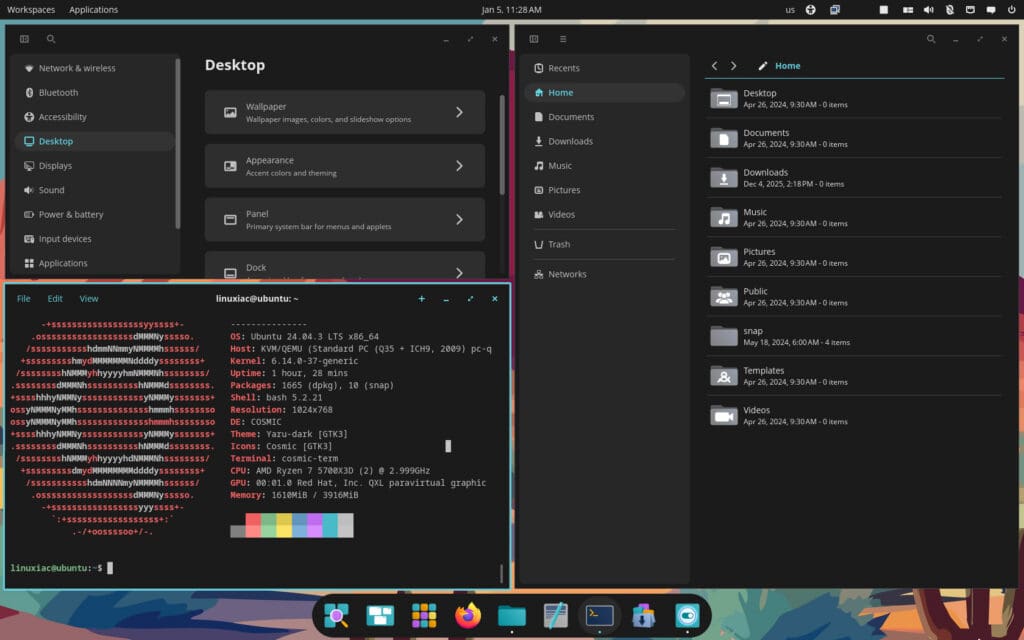
好的,我们先回顾一下我之前提到的内容。在 Ubuntu 24.04 LTS 上安装 COSMIC 时,您可能选择了默认的 COSMIC 登录界面。它看起来是这样的:

要恢复使用默认的 Ubuntu GDM3,请运行:
sudo dpkg-reconfigure gdm3代码语言: Bash (bash )出现提示时,选择 gdm3 并确认。

最后,执行以下两条命令:
sudo systemctl enable gdm3
sudo systemctl restart gdm3代码语言: Bash  (bash )
如果您是从图形界面执行此操作,屏幕可能会短暂黑屏或返回登录界面。Ubuntu 的标准 GNOME 登录界面将会恢复,而 COSMIC 仍然会在登录后作为可选桌面会话保留。
从 Ubuntu 中移除 COSMIC 桌面环境
最后,还有一点值得一提。如果您决定从 Ubuntu 24.04 LTS 系统中移除 COSMIC 桌面环境,您可以轻松快捷地完成。首先安装 ppa-purge 工具:
sudo apt install ppa-purge这是一个小型实用程序,旨在安全地卸载从 PPA 安装的软件。实际上,它一步即可完成三件事:
- 从 Ubuntu 官方软件仓库恢复原始版本。
- 禁用指定的PPA。
- 降级从该 PPA 安装或升级的所有软件包。
接下来,运行以下命令,将 COSMIC 桌面环境从系统中彻底移除:
sudo ppa-purge ppa:hepp3n/cosmic-epoch代码语言: Bash (bash )
一切完成后,我强烈建议您重启Ubuntu系统。
希望这篇关于在 Ubuntu 24.04 LTS 上安装 COSMIC 桌面环境的指南对您有所帮助,也希望您喜欢新的系统。COSMIC 功能丰富,超越了 GNOME 的许多限制,而 Ubuntu 通常通过其自身的一系列集成扩展来解决这些限制。